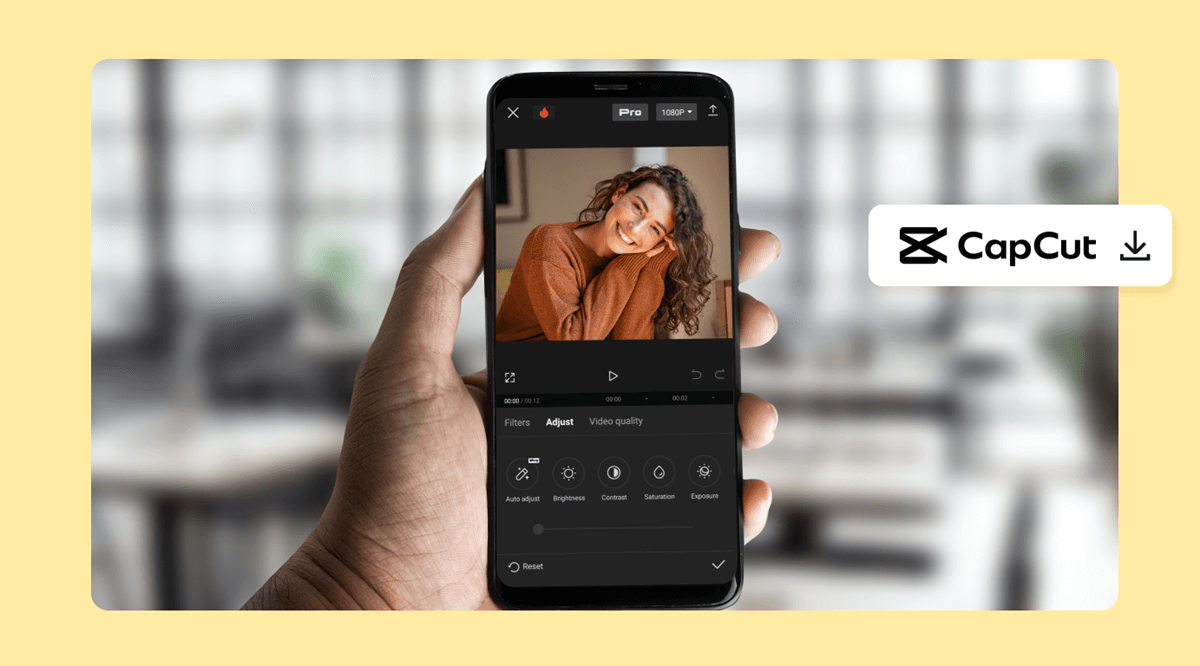
Cara edit video di CapCut itu tidak sulit sama sekali. Sebaliknya, justru CapCut memberikan kemudahan untuk siapa pun dalam mengedit video dengan cepat namun hasilnya tetap rapi. Tetapi, mungkin bagi sebagian orang cara edit video di CapCut memusingkan karena belum pernah mencobanya.
Daftar Isi:
ToggleNah, untuk kamu yang baru pertama kali dan mau coba cara edit video di CapCut maka kamu berada di artikel yang tepat karena kali ini kita akan bahas tutorialnya. Cukup siapkan ponsel pintarmu, dan mari kita coba bikin video unik pakai bantuan CapCut!
Pentingnya Memilih Aplikasi Edit Video Seperti CapCut

Meski memang ada banyak aplikasi edit video yang bagus, tapi kamu perlu mempertimbangkan CapCut sebagai salah satu aplikasi andalanmu. Cara edit video di CapCut yang sangat mudah ini menjadi salah satu alasan kenapa kamu harus memilih CapCut. Bagaimana dengan alasan lainnya?
Gratis dan Mudah Diakses
CapCut adalah aplikasi edit video gratis yang bisa kamu download di Play Store atau App Store. Kamu tidak perlu bayar apapun untuk mengakses berbagai fitur canggih yang ditawarkan.
Dengan antarmuka yang user-friendly, CapCut sangat cocok untuk kamu yang masih pemula. Meski memang beberapa fitur memerlukan biaya tambahan, tetapi banyak juga fitur serta elemen gratis yang bagus untuk kamu gunakan.
Fitur Lengkap dan Profesional
Meskipun gratis, CapCut menawarkan berbagai fitur yang lengkap dan profesional. Mulai dari pemotongan video, penambahan efek, transisi, filter, hingga teks dan stiker bisa kamu gunakan untuk cara edit video di CapCut.
CapCut juga menyediakan efek visual yang menarik dan berbagai template video siap pakai, sehingga kamu bisa menghasilkan video yang keren tanpa perlu keahlian editing yang ribet.
User-Friendly
Salah satu kelebihan utama CapCut adalah antarmukanya yang intuitif dan mudah dipahami. Saya jamin, kamu bisa langsung memahami cara kerja aplikasi ini tanpa harus mempelajarinya secara intens. Semua fitur dapat diakses dengan cepat, dan proses editing menjadi lebih mudah.
Dukungan Format dan Resolusi yang Lengkap
CapCut mendukung berbagai format video dan resolusi, sehingga kamu bisa mengedit video dengan kualitas tinggi. Mulai dari resolusi HD hingga 4K, CapCut memastikan video yang kamu buat ini tetap tajam dan jernih sehingga hasil video kamu tetap profesional dan berkualitas.
Dukungan Komunitas dan Tutorial
CapCut memiliki komunitas yang besar, dan banyak tutorial serta tips yang tersedia secara online. Kamu bisa dengan mudah menemukan video tutorial yang untuk cara edit video di CapCut dengan teknik editing video yang lebih kompleks. Jadi, kamu bisa belajar secara otodidak.
Tutorial Cara Edit Video di CapCut untuk Pemula
Setelah kamu memahami betapa CapCut menjadi salah satu aplikasi edit video yang simple dan memudahkan semua orang, sekarang kita mulai ke pembahasan utama, yaitu cara edit video di CapCut.
Fyi, tutorial cara edit video di CapCut ini hanya berupa basic atau pengenalan fitur serta tools yang bisa kamu kembangkan sendiri untuk menghasilkan video yang lebih bagus, ya. Mari kita mulai!
Cara Install Aplikasi CapCut
Untuk mulai cara edit video di CapCut, kamu harus punya aplikasinya terlebih dahulu. Seperti yang sudah dikatakan sebelumnya, CapCut bisa diinstall secara gratis lho!
1. Pertama kamu bisa buka PlayStore, kemudian cari aplikasi CapCut.
2. Setelah itu, kamu bisa klik Install. Nah, kamu bisa dapatkan aplikasi CapCut di sini untuk Android, dan klik link ini untuk iOS.

3. Jika sudah, kamu buka aplikasi CapCut.
4. Lalu, CapCut akan menanyai beberapa hal, kamu bisa pilih sesuai kebutuhan. Jika sudah klik Next.

Selesai dengan empat pertanyaan yang sudah kamu jawab maka kamu bisa langsung mengedit video di CapCut.
Langkah Awal Cara Edit Video di CapCut
Setelah kamu masuk ke aplikasi CapCut, ada beberapa opsi yang harus dipilih dulu sebelum akhirnya kamu bisa langsung praktikkan cara edit video di CapCut. Begini langkah awalnya:
1. Kamu bisa lihat pada menu di bagian bawah ada tulisan Edit, nah kamu klik menu itu.
2. Saat menu diklik maka akan muncul tampilan gambar seperti di bawah ini. Untuk cara edit video di CapCut, kamu bisa langsung klik New project.

3. Setelah itu, kamu akan diarahkan untuk memilih beberapa video yang mau diedit. Klik beberapa video yang dibutuhkan dan klik Add.

Selesai, nanti secara otomatis CapCut akan menggiring kamu ke ‘ruangan’ untuk mengedit video.
Cara Potong Video di CapCut
Nah, mari kita mulai edit video di CapCut! Edit video di CapCut bisa dimulai dengan memotong video. Memotong video ini sangat gampang kok, silakan ikuti tutorial di bawah:
1. Pertama, kamu klik ikon gunting dengan tulisan edit di bagian pojok kiri bawah.

2. Setelah itu kamu geser garis putih yang ada di timeline video ke samping kanan. Nah, saat menggeser itu maka secaa otomatis videonya akan terpotong.
3. Sedangkan tools Split bisa kamu gunakan untuk memotong satu video menjadi dua video. Biasanya fitur ini digunakan ketika kamu mau memotong bagian tengah video.

Kalau kamu sudah selesai dengan potong memotong video, bisa beralih ke tutorial berikutnya, ya.
Cara Menambahkan Teks di CapCut
Ini juga adalah tips penting saat kamu edit video di CapCut, yaitu menambahkan teks. Dengan adanya teks maka audiens bisa lebih mudah menangkap informasi di dalam video. Begini cara menambahkan teks di CapCut:
1. Kamu bisa klik fitur Add text.

2. Kemudian, kamu ketik saja teks yang mau kamu sematkan di video. Lalu, jangan lupa pilih jenis font yang kamu mau pakai. Oh iya, kalau ada tanda “Pro” artinya kamu perlu menggunakan CapCut versi berbayar, ya.

Silakan ulangi hal yang sama di setiap durasi video jika memang perlu. Diii fitur teks tersebut, kamu juga bisa mengubah bentuk hingga style font-nya.
Cara Menambahkan Transisi di CapCut

Nah, kali ini adalah tutorial menyematkan transisi untuk setiap perpindahan video. Untuk melakukannya sangat mudah, hanya perlu klik fitur Transition, lalu kamu bisa pilih jenis transisi yang mau kamu gunakan.
Oh iya, kamu bisa mengatur durasi transisinya, dan kamu juga bisa menerapkan transisi berbeda di setiap video. Tapi, kalau kamu mau pakai satu jenis transisi yang sama, bisa klik Apply to all.
Cara Menambahkan Caption Otomatis di CapCut

Apabila dalam video ada suara atau penjelasan berupa obrolan atau omongan, kamu bisa menambahkan caption agar audiens lebih mudah memahami isi dan pesan video tersebut.
Kamu tidak perlu repot menambahkan teks dan mengetik teks secara manual. CapCut memiliki teknologi AI yang canggih untuk mendeteksi suara menjadi caption secara otomatis yang akan tertampil di video. Caranya mudah, begini:
- Klik bagian menu Captions.
- Kemudian, pilih menu Video.
- Lalu, klik pada bagian Generate.
- Tunggu sampai CapCut selesai membuat Caption otomatis sesuai dengan obrolan yang ada di dalam video.
Nah, setelah caption-nya sudah selesai, kamu bisa ganti template Caption sesuai dengan yang kamu inginkan. Kamu juga bisa tetap mengedit isi caption tersebut jika ternyata ada salah kata.
Cara Menyimpan Hasil Video

Terakhir, jika kamu sudah selesai mengedit video, kini kamu bisa menyimpan hasil editan video tersebut. Caranya mudah banget, bisa klik bagian Export di pojok kanan atas, kemudian tunggu sampai CapCut memproses video kamu.
Lalu, kamu bisa pilih deh mau langsung dibagikan ke sosial media, atau mau disimpan di galeri HP dengan klik bagian menu Other. Gampang kan?
Kesimpulan
Mengedit video di CapCut itu tidak sulit. CapCut memiliki antarmuka yang sederhana dan intuitif. Semua kebutuhan pengeditan video ada di CapCut, mulai dari potong video, menambahkan teks, captions, dan lainnya.
Sebenarnya kamu hanya perlu klik pada menu atau tools yang kamu butuhkan saja kok dan mengaturnya sedikit. Kalau tidak mau repot, bisa pilih ebrbagai template video yang ada di CapCut untuk pengeditan yang lebih sat set.
Kalau kamu punya pertanyaan seputar edit video CapCut untuk pemula, jangan ragu untuk tanyakan di kolom komentar, ya. Semangat mengedit!