Nih, buat para content creator pemula yang bingung dengan perbedaan Canva dan CorelDRAW, saya mau kasih insight semua perbedaannya. Sebenarnya, dua tools ini memang sangat berbeda. Bisa dibilang Canva ini ditujukan untuk pembuatan konten yang simple dan estetik khususnya sosmed. Sedangkan CorelDRAW itu lebih advanced, biasanya digunakan untuk edit vektor bahkan ilustrasi di kelas profesional. Masih bingung? Oke, kita langsung bahas aja perbedaan Canva dan CorelDRAW berikut ini!
Daftar Isi:
TogglePerbedaan Canva dan CorelDRAW
Oke, sebelum masuk ke detail perbedaan Canva dan CorelDRAW, saya mau ajak kamu buat kenalan dulu sama dua aplikasi ini. Canva dan CorelDRAW itu sama-sama aplikasi yang dibutuhkan oleh para content creator, tapi sebenarnya mereka punya “jiwa” yang beda banget.
Canva itu ibarat temen nongkrong yang asik, gampang diajak kerja bareng, dan cocok buat semua kalangan baik content creator pro maupun pemula. Sementara CorelDRAW itu lebih kayak mentor desain yang serius, detail, dan powerful buat urusan editing tingkat lanjut. Dari sini sudah terlihat kan perbedaan Canva dan CorelDRAW?
Canva adalah platform desain grafis berbasis cloud yang menawarkan ribuan template siap pakai, fitur drag-and-drop, dan kemudahan akses dari mana saja. Cocok banget buat kamu yang pengen desain cepat, nggak ribet, dan hasilnya tetap keren. Sementara CorelDRAW adalah software desain grafis profesional yang fokus pada editing vektor, layout, dan ilustrasi tingkat lanjut. Biasanya dipakai buat kebutuhan desain yang lebih kompleks, seperti pembuatan logo, ilustrasi, atau layout majalah.
Nah, biar makin jelas dan nggak bikin bingung, yuk kita bedah satu per satu perbedaan Canva dan CorelDRAW di bawah ini.
Fitur dan Kemudahan Penggunaan

Oke, kita langsung bahas perbedaan Canva dan CorelDRAW yang pertama. Kalau kamu tipe content creator yang suka kerja cepat, Canva jelas jadi pilihan paling tepat. Canva punya antarmuka yang super user-friendly, drag-and-drop, dan nggak butuh waktu lama buat belajar. Bahkan, buat kamu yang baru pertama kali ngedit desain, Canva itu bener-bener ramah banget. Tinggal pilih template, ganti teks, tambahin gambar, selesai deh!
Sementara CorelDRAW, meskipun juga punya interface yang cukup bersih, tapi fiturnya jauh lebih kompleks. Ada banyak tools buat editing vektor, pengaturan layer, efek, dan lain-lain. Buat pemula, mungkin butuh waktu lebih lama buat adaptasi. Tapi kalau kamu udah paham, CorelDRAW ini powerful banget buat bikin desain yang detail dan presisi.
Tipe Desain yang Bisa Dibuat
Nah, perbedaan Canva dan CorelDRAW juga ada di tipe desainnya. Canva itu jagonya bikin desain visual yang cepat dan praktis, seperti poster, feed Instagram, presentasi, banner, dan kartu nama. Pilihan templatenya ribuan, tinggal pilih sesuai kebutuhan. Cocok banget buat kamu yang sering bikin konten digital, promosi, atau materi presentasi.
CorelDRAW lebih unggul di desain berbasis vektor, seperti logo, ilustrasi, layout majalah, dan desain yang butuh detail tinggi. Kalau kamu butuh desain yang bisa di-scale tanpa pecah (misal buat cetak billboard atau spanduk besar), CorelDRAW adalah juaranya.
Kustomisasi dan Kontrol Desain

Lanjut, perbedaan Canva dan CorelDRAW ini juga mencolok. Di Canva, kustomisasi memang mudah, tapi ada batasan. Misal, kamu nggak bisa bebas mengatur node atau path vektor, dan beberapa fitur canggih hanya ada di versi Pro. Sementara di CorelDRAW, kamu bisa ngatur setiap detail desain, mulai dari bentuk, warna, efek, sampai pengaturan layer yang super lengkap. Editing di CorelDRAW itu bener-bener bebas, cocok buat kamu yang perfeksionis dan suka eksplorasi desain.
Kolaborasi dan Aksesibilitas
Kemudian, kamu juga bisa lihat perbedaan Canva dan CorelDRAW di mana Canva unggul banget di fitur kolaborasi. Kamu bisa kerja bareng tim secara real-time, tinggal share link, dan semua orang bisa edit bareng. Karena berbasis cloud, kamu bisa akses desain dari mana aja, bahkan lewat HP. CorelDRAW juga punya fitur cloud, tapi lebih terbatas dan biasanya dipakai secara individu atau tim kecil.
Harga dan Lisensi

Canva punya versi gratis yang fiturnya udah cukup lengkap buat kebutuhan dasar. Kalau mau fitur lebih, ada Canva Pro dengan harga yang masih terjangkau. CorelDRAW, di sisi lain, adalah software berbayar dengan lisensi tahunan atau sekali beli. Harganya memang lebih mahal, tapi sebanding dengan fitur profesional yang ditawarkan.
Kebutuhan Perangkat
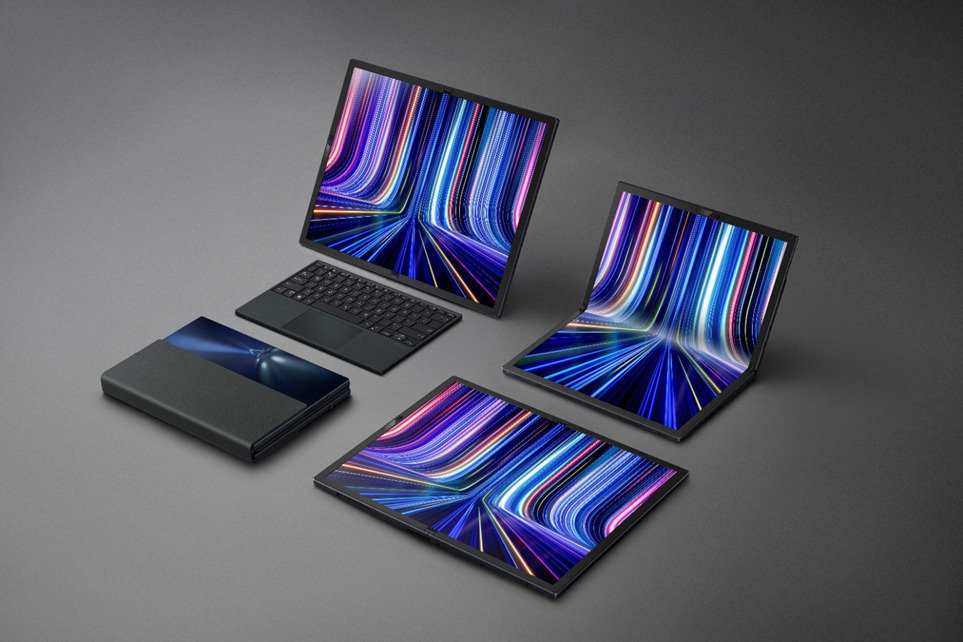
Canva bisa diakses lewat browser, jadi nggak butuh spesifikasi laptop tinggi. Tapi kalau kamu sering kerja mobile, pakai laptop ASUS Vivobook 14 Flip TP3407SA yang ringan dan punya layar sentuh bakal bikin kerjaan makin fleksibel. CorelDRAW butuh laptop dengan spesifikasi lebih tinggi, terutama buat editing file besar atau desain kompleks. ASUS Vivobook 14 Flip TP3407SA juga cocok banget buat CorelDRAW karena punya prosesor kencang dan RAM besar.
Output dan Format File
Canva lebih fokus ke output digital, seperti PNG, JPG, PDF, dan beberapa format lain. Cocok buat konten digital dan cetak ringan. CorelDRAW mendukung banyak format file, termasuk file vektor seperti CDR, AI, SVG, dan EPS. Ini penting banget buat kamu yang kerja di dunia percetakan atau desain profesional.
Mana yang Lebih Bagus?

Setelah tahu perbedaan Canva dan CorelDRAW, pasti kamu bertanya-tanya, “Mana yang lebih bagus buat content creator kayak saya?” Jawabannya, semua balik lagi ke kebutuhan dan workflow kamu. Nggak ada yang benar-benar “lebih bagus” secara mutlak, karena keduanya punya keunggulan masing-masing.
Kalau kamu butuh desain cepat, praktis, dan sering kerja bareng tim, Canva adalah pilihan yang tepat. Tapi kalau kamu butuh desain detail, siap cetak, dan pengen eksplorasi kreativitas tanpa batas, CorelDRAW adalah jawabannya. Berikut ini beberapa pertimbangan yang bisa kamu pakai sebelum memilih antara Canva atau CorelDRAW:
Pilih Canva jika:
- Kamu butuh desain instan untuk media sosial, presentasi, atau promosi digital.
- Nggak mau ribet belajar software desain yang rumit.
- Sering kerja bareng tim atau kolaborasi online.
- Punya laptop dengan spesifikasi standar, atau sering kerja mobile.
- Budget terbatas, pengen pakai versi gratis atau langganan murah.
Pilih CorelDRAW jika:
- Kamu butuh desain vektor yang detail dan siap cetak.
- Sering bikin logo, ilustrasi, atau layout majalah.
- Punya waktu buat belajar fitur-fitur lanjutan.
- Punya laptop dengan spesifikasi tinggi, seperti ASUS Vivobook 14 Flip TP3407SA, biar editing lancar.
- Siap investasi lebih buat software profesional.

Jadi, sekarang kamu udah tahu kan perbedaan Canva dan CorelDRAW secara lengkap? Intinya, nggak ada tools yang benar-benar sempurna buat semua orang. Pilihlah aplikasi yang paling sesuai dengan kebutuhan, workflow, dan budget kamu. Kalau kamu sering kerja mobile dan butuh laptop yang fleksibel, ASUS Vivobook 14 Flip TP3407SA bisa jadi pilihan tepat. Laptop ini punya layar sentuh, stylus, dan performa kencang buat editing di Canva maupun CorelDRAW.
Sebagai content creator, penting banget buat terus eksplorasi tools dan teknologi terbaru, biar hasil karya kamu makin maksimal dan nggak ketinggalan zaman. Jangan ragu buat coba-coba, karena pengalaman adalah guru terbaik. Semoga artikel ini bisa bantu kamu menentukan pilihan, dan jangan lupa, selalu upgrade skill dan perangkat biar makin jago di dunia kreatif! Selamat berkarya, dan semoga desain kamu makin keren!