Ini nih yang sering diabaikan oleh banyak content creator, yaitu kebersihan mouse makanya nggak banyak content creator atau orang awam tahu cara membersihkan mouse yang benar. Padahal, untuk cara membersihkan mouse itu gampang dan bisa kamu lakukan secara gratis.
Daftar Isi:
ToggleLalu, kenapa sih harus tahu cara membersih mouse? Memangnya sepenting itu? Iya, penting banget. Kamu mungkin pernah mengalami di mana pointer tiba-tiba loncat ke arah yang tidak jelas, scroll wheel “seret”, atau klik kanan berasa telat respon, kan? Nah itu bukan berarti mouse kamu rusak, bisa jadi semua itu disebabkan oleh mouse yang kotor. Dan akhirnya malah menghambat pekerjaanmu kan?
Jadi, kalau kamu pernah atau sedang mengalami hal tersebut maka sebaiknya simak dan langsung praktikkan bagaimana cara membersihkan mouse yang benar dan gratis berikut ini.
Cara Membersihkan Mouse
Kalau kita ngomongin cara membersihkan mouse, intinya ada dua hal penting, yaitu bagian bodi/sela-sela (yang bikin klik dan scroll terasa enak), dan bagian “inti performa” seperti sensor optik serta kaki mouse (mouse feet) yang bersentuhan dengan permukaan. Kabar bagusnya, cara membersihkan mouse itu gampang banget karena cukup pakai lap lembut, sedikit cairan ringan, dan teknik yang aman (nggak bikin air masuk ke komponen elektronik).
Kelebihannya kalau kamu rutin melakukan cara membersihkan mouse maka kerja lebih presisi, tangan lebih nyaman, mouse lebih awet, dan setup kamu kelihatan lebih rapi di kamera (buat kamu yang suka bikin konten desk setup, live stream, atau behind the scene). Oke, sekarang kita masuk ke cara membersihkan mouse satu per satu.
1) Matikan dan putuskan daya dulu

Sebelum membersihkan mouse, pastikan kamu tidak membersihkan mouse dalam keadaan terhubung daya. Buat mouse kabel, cabut dari USB. Buat mouse wireless, matikan switch-nya dan lepas baterai kalau memungkinkan. Kenapa harus diputus sambungan dayanya? Pasalnya, cairan sekecil apa pun yang nyelonong ke sela tombol bisa bikin mouse terkena gangguan, dan kamu juga jadi lebih leluasa pegang mouse dari segala sisi.
2) Bersihkan permukaan bodi
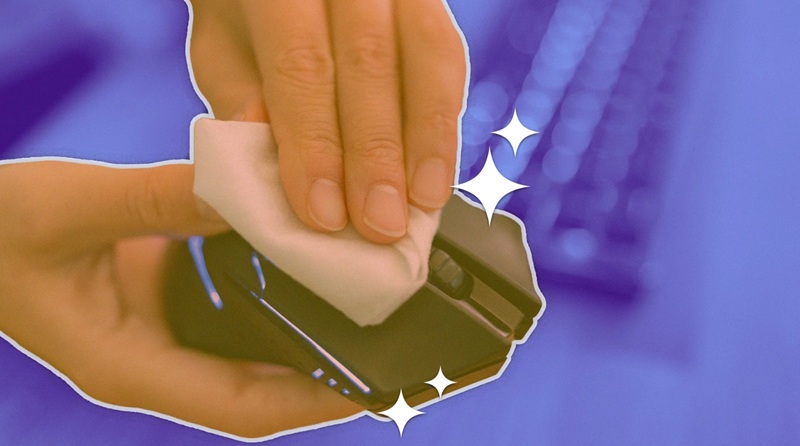
Oke, sekarang masuk ke tips membersihkan mouse bagian awal, yaitu bersihkan permukaan bodinya. Ini area yang paling sering kena minyak dari tangan. Kalau kamu content creator yang sering kerja lama, biasanya area telapak dan sisi grip bakal jadi licin atau kusam.
Dan ingat, ya jangan pakai kain kasar atau tisu sembarangan yang seratnya keras, karena beberapa finishing mouse (matte/soft touch) gampang baret halus. Jadi, pilih kain mikrofiber atau kain katun halus. Untuk praktiknya, kamu bisa lakukan hal in:
- Lap mikrofiber/kain katun: usap seluruh permukaan mouse pelan-pelan
- Kalau ada noda, basahi kain sedikit saja, jangan sampai netes
- Hindari nyemprot cairan langsung ke mouse
3) Noda membandel? Pakai cairan ringan yang aman

Sebenarnya memang ada cairan khusus untuk membersihkan mouse, tapi ini opsional. Kalau kamu mau yang gratisan, kamu bisa pakai air biasa. Atau, kamu bisa pakai campuran air dengan sedikit sabun/deterjen lembut. Intinya “sedikit”, jangan sampai bikin mouse basah banget seperti memandikannya.
Kalau kamu punya cairan pembersih kaca atau cairan pembersih elektronik yang tidak terlalu keras, boleh juga tapi saya tetap lebih suka opsi paling aman, yaitu air + sedikit sabun, lalu apakai kain buat membersihkan area permukaannya. Begini caranya:
- Campurkan air dengan setetes sabun/deterjen lembut (opsional)
- Celupkan ujung kain, peras sampai lembap (bukan basah)
- Usap noda berulang pelan sampai terangkat
- Langsung lap ulang dengan kain kering supaya nggak ada sisa lembap
4) Bersihkan area tombol dan scroll wheel
Nah, jangan lewatkan untuk bersihkan bagian scroll wheel. Scroll wheel itu magnet debu, apalagi kalau kamu kerja di ruangan AC atau dekat jendela. Debu halus + minyak tangan = jadi kerak tipis yang bikin scroll nggak mulus.
Jadi, untuk membersihkan mouse di area ini butuh kesabaran dikit karena sela-selanya sempit. Tapi tenang, kamu bisa pakai trik ini:
- Pakai kuas kecil/sikat lembut untuk menyapu debu di sela tombol dan sekitar scroll wheel
- Pakai cotton bud kering untuk area sempit
- Kalau ada kerak, cotton bud boleh dilembapkan sedikit, lalu usap pelan
- Untuk sudut yang bandel, kamu bisa bantu dengan tusuk gigi secara hati-hati, jangan sampai nyungkil keras
5) Bersihkan sensor optik di bawah mouse

Kalau pointer kamu suka loncat, gerak nggak stabil, atau tiba-tiba “kayak kehilangan kontrol”, salah satu penyebab paling umum adalah sensor kotor. Jadi kamu perlu membersihkannya dengan benar.
Di sensor optik, saya sarankan kamu jangan pakai cairan berlebihan. Cukup cotton bud kering dulu. Kalau masih ada kotoran yang nempel, baru sedikit lembap (sekali lagi: sedikit). Begini caranya:
- Balik mouse, cari area sensor/lensa
- Bersihkan pakai cotton bud kering dengan gerakan memutar ringan
- Kalau perlu, cotton bud dilembapkan sedikit lalu lanjutkan pembersihan
- Akhiri dengan cotton bud kering lagi supaya tidak ada sisa lembap
6) Kaki mouse (mouse feet) dan area bawah
Buat content creator yang pasti sering mengedit presisi (masking, cropping detail, brush), kamu pasti ingin punya feel mouse yang sensitif. Kalau kaki mouse kotor, gesekan jadi berat dan gerakan mikro jadi berantakan. Nah, maka dari itu tutorial membersihkan mouse selanjutnya adalah bagian bawahnya. Biasanya kotorannya berupa debu halus yang nempel seperti garis hitam tipis di tepi mouse feet. Begini cara bersihkannya:
- Lap bagian bawah dengan mikrofiber kering dulu
- Fokus di sekitar mouse feet dan tepi-tepi bawah mouse
- Bersihkan serpihan kecil yang nempel (kadang ada rambut halus juga)
7) Mousepad juga wajib dibersihkan

Kalau sudah selesai dengan cara membersihkan mouse, jangan lupakan soal mousepad-nya ya. Pasalnya, debu dan minyak yang numpuk di mousepad bakal nempel lagi ke kaki mouse dan bawahnya. Kalau tidak dibersihkan maka kinerja mouse pun bakal tersendat. Gimana cara bersihkannya?
- Kalau mousepad kain: bersihkan sesuai petunjuknya (biasanya bisa dicuci lembut)
- Kalau mousepad hard surface: lap dengan kain lembap, lalu keringkan
- Biasakan bersihin mousepad berkala biar performa sensor stabil
Jadi, cara membersihkan mouse itu bukan sekadar “biar bersih”, tapi biar workflow kamu sebagai content creator tetap lancar. Mouse yang bersih bikin gerakan pointer lebih presisi, scroll lebih mulus, klik lebih responsif, dan kamu nggak buang waktu troubleshooting hal-hal kecil di tengah deadline. Plus, dari sisi higienis juga penting karena mouse itu salah satu benda yang paling sering disentuh, jadi wajar banget kalau kamu rutin melakukan cara membersihkan mouse minimal sebulan sekali (atau lebih sering kalau meja kamu gampang berdebu).
Dan karena kamu juga pasti kerja bareng laptop, saya rekomendasi laptop yang praktis buat kerja kreatif sehari-hari, ASUS Vivobook 14 (M1407); Copilot+ PC bisa jadi opsi menarik. Dari speknya, ada pilihan AMD Ryzen AI 400 Series dengan NPU AMD XDNA sampai 50 TOPS, layar 14 inci WUXGA 16:10 yang enak buat timeline editing, RAM DDR5 16GB, SSD PCIe 4.0, dan port yang cukup lengkap (USB-C dengan dukungan display/power delivery, HDMI, USB-A). Tertarik?