Canva terkenal sebagai sebuah tools desain yang memudahkan siapa pun dalam membuat berbagai jenis desain, entah itu untuk poster, flyer, bahkan konten sosmed. Tapi, pernahkah kamu menggunakan Canva untuk edit video? Padahal, edit video di Canva juga sangat mudah, bahkan punya banyak elemen yang lebih interaktif. Jika kamu ingin coba edit video di Canva, sebelum mulai edit, sebaiknya ikuti dulu 15 tips edit video di Canva ini. Lalu, kamu bisa bandingkan, kira-kira lebih worth it Canva atau Capcut untuk urusan edit video?
Daftar Isi:
ToggleTips Edit Video di Canva
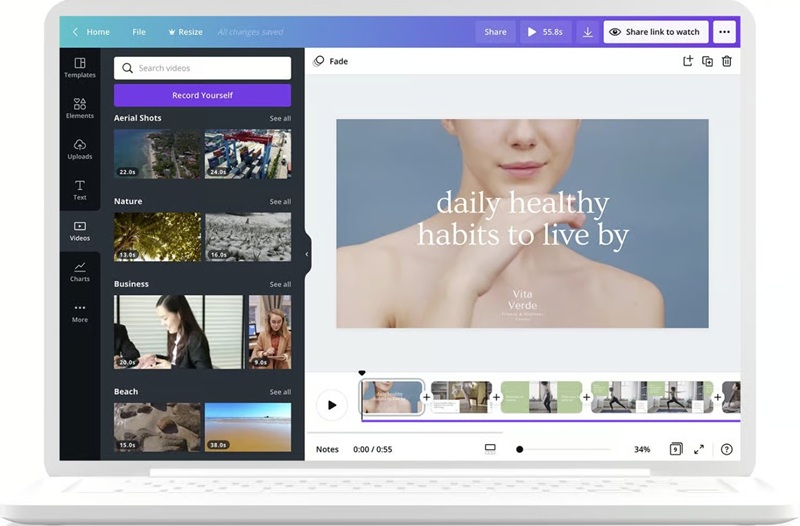
Sebelum masuk ke tips edit video di Canva, saya mau ajak kamu kenalan dulu sama fitur-fitur utama yang bikin Canva jadi andalan banyak content creator. Canva itu punya interface yang user-friendly, jadi kamu nggak perlu bingung untuk edit video di Canva. Mulai dari template video, stok footage gratis, animasi, sampai audio, semuanya sudah tersedia dan kamu bisa menggunakannya dengan sat set tanpa ribet. Bahkan, kamu bisa langsung edit video di browser tanpa harus install aplikasi tambahan. Ini jelas jadi nilai plus, apalagi buat kamu yang sering kerja mobile atau suka pindah-pindah device.
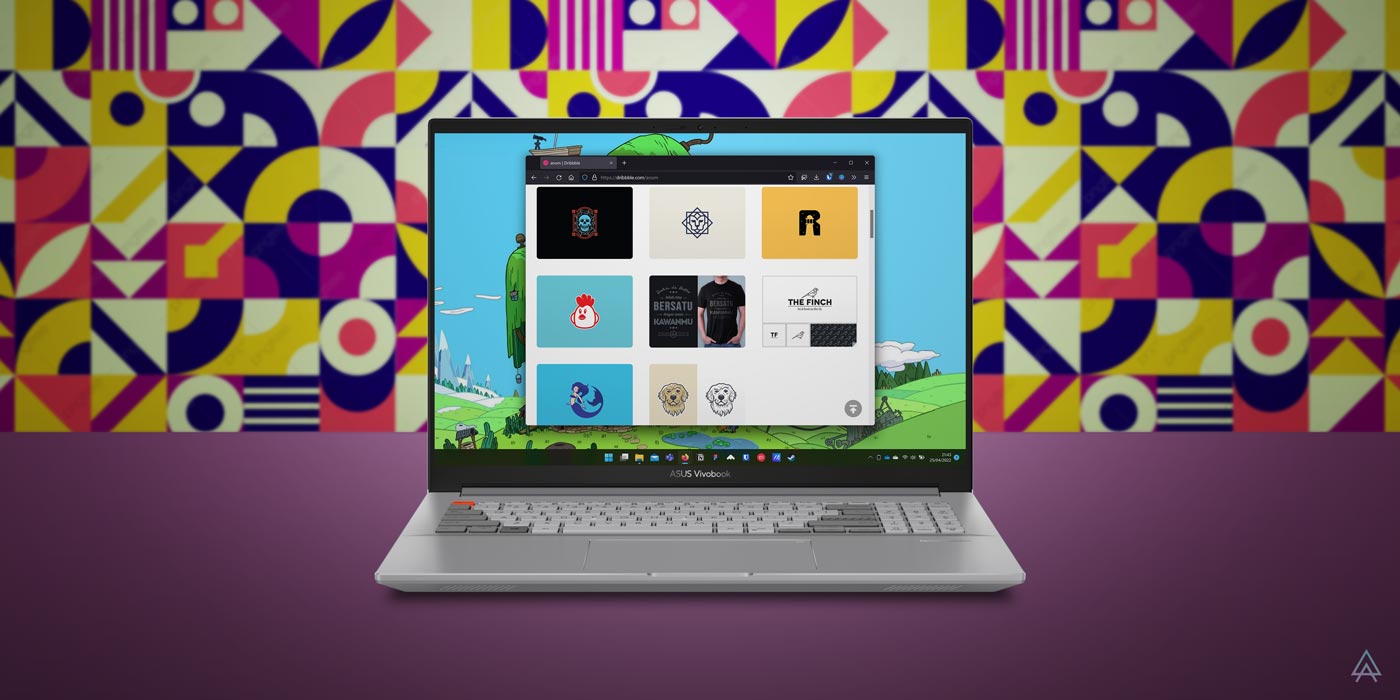
Selain itu, Canva juga punya fitur timeline multi-track yang mirip software editing profesional. Kamu bisa drag and drop klip video, audio, gambar, dan teks ke timeline, lalu atur durasinya sesuai kebutuhan. Fitur transisi, efek, dan animasi juga gampang banget dipakai. Kalau kamu pakai laptop ASUS Vivobook 14 Flip TP3407SA, pengalaman edit video di Canva bakal makin lancar karena layarnya responsif dan performanya ngebut. Jadi, nggak ada alasan lagi buat nggak coba semua tips edit video di Canva!
Nah, sekarang kita masuk ke bagian inti, yaitu tips edit video di Canva yang bisa langsung kamu praktekkan. Saya bakal jelasin dulu kenapa penting banget tahu tips edit video di Canva. Dengan menguasai tips edit video di Canva ini, kamu bisa bikin video yang lebih engaging, proses editing jadi lebih cepat, dan hasilnya tetap profesional. Berikut ini beberapa tips edit video di Canva yang bisa kamu coba:
Mulai Proyek Baru dengan Preset yang Tepat

Tips edit video di Canva yang pertama adalah pakai preset yang tepat. Saat kamu buka Canva, langsung aja pilih jenis video yang mau kamu buat. Misalnya, video Instagram Reels, TikTok, YouTube, atau video presentasi. Pilih preset ukuran yang sesuai supaya hasil akhirnya nggak kepotong saat di-upload ke platform tujuan. Ini penting banget biar video kamu tampil maksimal di platform yang kamu incar.
Manfaatkan Template Video
Nah, kalau sudah memilih preset, tips edit video di Canva selanjutnya yaitu soal template. Canva punya ribuan template video yang bisa kamu pakai gratis. Pilih template yang sesuai dengan tema kontenmu, lalu tinggal ganti teks, gambar, atau video sesuai kebutuhan. Cara ini paling cepat buat bikin video yang kelihatan profesional tanpa harus mulai dari nol, apalagi kalau kamu lagi dikejar deadline.
Upload Konten Sendiri
Kalau kamu punya footage sendiri, tinggal upload lewat tab “Unggah”. Kamu bisa upload video, gambar, atau audio, lalu drag ke timeline. Fitur ini penting banget biar video kamu tetap orisinal dan sesuai branding yang kamu bangun.
Edit di Timeline Multi-Track

Kemudian, tips edit video di Canva berikutnya adalah soal Timeline. Timeline di Canva sekarang sudah multi-track, jadi kamu bisa atur beberapa layer sekaligus. Misalnya, layer utama buat video, layer atas buat teks atau stiker, dan layer audio buat musik atau voice over. Drag and drop aja, lalu atur durasinya dengan mudah sesuai kebutuhan.
Trim, Split, dan Crop Video
Untuk memotong bagian video yang nggak perlu, gunakan fitur trim atau split. Klik klip di timeline, lalu seret ujungnya untuk memangkas, atau gunakan fitur split untuk membagi klip jadi dua bagian. Crop juga bisa dipakai kalau kamu mau fokus ke bagian tertentu dari video.
Tambah Transisi dan Efek
Agar video kamu nggak monoton, tambahkan transisi antar klip. Pilih transisi yang sesuai, lalu drag ke antara dua klip di timeline. Selain itu, kamu juga bisa tambahkan efek visual atau animasi biar video makin hidup dan nggak membosankan.
Masukkan Musik dan Voice Over

Canva punya library musik dan efek suara yang bisa kamu pakai gratis. Pilih audio yang sesuai mood video, lalu drag ke timeline audio. Kalau mau, kamu juga bisa rekam voice over langsung dari aplikasi, jadi narasi video kamu bisa lebih personal.
Gunakan Stiker, Grafik, dan Animasi
Biar video makin menarik, tambahkan stiker, grafik, atau animasi. Canva punya banyak pilihan yang bisa langsung dipakai. Tinggal drag ke timeline, atur posisi dan durasinya sesuai keinginan.
Atur Teks dan Subtitle
Tambahkan teks dengan berbagai pilihan font dan animasi. Kamu bisa atur warna, ukuran, dan posisi teks sesuai kebutuhan. Kalau mau, tambahkan subtitle biar pesan di video lebih mudah dipahami audiens.
Preview dan Export Video

Setelah selesai edit, selalu preview dulu hasilnya. Kalau sudah oke, klik tombol “Unduh” dan pilih format video (MP4 atau GIF). Canva juga punya fitur untuk langsung share ke media sosial, jadi nggak perlu repot pindah-pindah aplikasi.
Kolaborasi dengan Tim
Kalau kamu kerja bareng tim, manfaatkan fitur kolaborasi. Share link edit ke teman atau klien, jadi mereka bisa kasih feedback atau edit langsung di project yang sama. Proses revisi jadi lebih cepat dan efisien.
Optimalkan untuk Media Sosial
Pilih format video yang sesuai dengan platform tujuan. Misalnya, video vertikal untuk TikTok dan Reels, atau landscape untuk YouTube. Canva sudah menyediakan preset ukuran untuk berbagai kebutuhan, jadi kamu tinggal pilih aja tanpa ribet setting manual.
Gunakan Fitur AI (Magic Design)

Canva punya fitur Magic Design yang bisa otomatis menyesuaikan desain video kamu. Cukup upload footage, pilih template, dan biarkan AI Canva yang atur layout, warna, dan animasi. Cocok banget buat kamu yang pengen hasil cepat tapi tetap keren.
Manfaatkan Stok Video dan Audio Gratis
Kalau butuh footage tambahan, cek library stok video dan audio di Canva. Banyak pilihan gratis yang bisa langsung dipakai tanpa khawatir copyright, jadi kamu bisa lebih kreatif tanpa batasan.
Edit di Mana Saja, Kapan Saja
Canva bisa diakses lewat browser, aplikasi desktop, atau mobile. Jadi, kamu bisa edit video kapan aja, bahkan pas lagi di perjalanan. Kalau pakai laptop ASUS Vivobook 14 Flip TP3407SA, kamu bisa edit video sambil rebahan karena layarnya touchscreen dan bisa diputar 360 derajat.
Dengan format seperti ini, setiap tips edit video di Canva jadi lebih jelas dan mudah dipahami. Kamu bisa langsung praktek satu per satu sesuai kebutuhan!
Apakah Lebih Bagus dari Capcut?

Banyak yang nanya, “Kalau dibanding Capcut, lebih bagus mana sih Canva buat edit video?” Nah, sebelum jawab, saya mau kasih sedikit insight dulu. Tips edit video di Canva memang bikin proses editing jadi lebih mudah, tapi setiap platform punya kelebihan dan kekurangan masing-masing. Canva lebih unggul di sisi desain, template, dan kemudahan kolaborasi, sementara Capcut lebih fokus ke editing video mobile dengan fitur efek dan filter yang lebih variatif.
Kalau kamu masih bingung, berikut beberapa poin perbandingan yang bisa jadi pertimbangan:
- Canva sangat cocok buat kamu yang butuh video dengan desain visual kuat, banyak template, dan ingin proses editing yang simpel tanpa ribet. Cocok banget buat presentasi, video promosi, atau konten media sosial yang butuh tampilan clean dan profesional.
- Capcut lebih unggul untuk editing video mobile, terutama buat kamu yang suka main efek, filter, dan transisi kekinian ala TikTok. Fitur editingnya lebih advance untuk video pendek, tapi dari sisi desain grafis, Canva tetap juaranya.
- Canva punya keunggulan di fitur kolaborasi, jadi kalau kamu kerja bareng tim, proses revisi dan feedback jadi lebih gampang.
- Untuk urusan stok footage, audio, dan grafis, Canva menyediakan banyak pilihan gratis yang bisa langsung dipakai tanpa ribet cari di luar platform.
- Canva bisa diakses di berbagai device, baik desktop maupun mobile, dan performanya makin maksimal kalau kamu pakai laptop ASUS Vivobook 14 Flip TP3407SA yang punya layar responsif dan performa tinggi.
- Kalau kamu butuh video dengan branding kuat, logo, warna, dan font yang konsisten, Canva lebih mudah diatur karena semua elemen desain bisa disimpan dan dipakai ulang.
- Capcut lebih cocok buat editing cepat di HP, terutama buat video yang butuh banyak efek visual dan filter real-time.
Jadi, lebih bagus mana? Jawabannya tergantung kebutuhan kamu. Kalau kamu lebih fokus ke desain, branding, dan kolaborasi, Canva jelas lebih unggul. Tapi kalau kamu suka eksplorasi efek dan editing di HP, Capcut bisa jadi pilihan lebih tepat. Yang pasti, tips edit video di Canva tetap wajib kamu kuasai biar skill editing kamu makin lengkap!

Nah, itu dia pembahasan lengkap tentang tips edit video di Canva dan perbandingannya dengan Capcut. Intinya, Canva itu solusi praktis buat kamu yang pengen edit video dengan hasil profesional tanpa harus ribet belajar software editing yang rumit. Dengan fitur-fitur yang lengkap, template melimpah, dan kemudahan akses di berbagai device, Canva cocok banget buat content creator yang pengen hasil maksimal dengan effortless.
Jangan lupa, kalau kamu mau pengalaman edit video yang lebih smooth, pakai laptop ASUS Vivobook 14 Flip TP3407SA. Laptop ini punya layar sentuh yang responsif, performa kencang, dan bisa diputar 360 derajat, jadi kamu bisa edit video di mana aja, kapan aja, bahkan sambil rebahan. Dengan kombinasi tips edit video di Canva dan perangkat yang mumpuni, dijamin hasil konten kamu bakal makin keren dan siap bersaing di dunia digital.
Yuk, mulai eksplorasi fitur Canva sekarang juga, dan jangan ragu buat terus upgrade skill editing kamu. Siapa tahu, dari video sederhana yang kamu edit di Canva, bisa jadi viral dan membuka banyak peluang baru sebagai content creator. Selamat mencoba, dan semoga tips ini bermanfaat buat kamu!