Kalau kamu pakai laptop ASUS dan sering multitasking buat kerja, kuliah, meeting, ngedit konten, riset, atau sekadar butuh asisten virtual yang bisa bantu hal-hal kecil di laptop, kamu perlu tahu cara pakai OMNI. Dengan tahu cara pakai OMNI ini bisa bikin alur kerja lebih praktis, lebih cepat, dan tetap aman. Apalagi kalau kamu content creator, cara pakai OMNI bisa jadi salah satu solusi yang membantu saat kamu perlu membaca dokumen, merangkum materi, mengecek status sistem, sampai membuka aplikasi tanpa harus banyak klik.
Daftar Isi:
ToggleNamun, sebelum kita masuk ke tutorial cara pakainya, kita bahas dulu apa itu OMNI. OMNI sendiri awalnya dikenal sebagai Virtual Pet dari ekosistem ROG. Jadi wajar kalau tampilannya punya karakter yang lebih playful, hidup di desktop, dan bisa diajak interaksi. Tapi versi yang lebih baru sudah berkembang jadi asisten virtual berbasis AI untuk laptop ASUS tertentu. Ia bukan hanya muncul sebagai karakter lucu, melainkan juga bisa dipakai untuk chat, merangkum dokumen, melakukan tanya jawab berdasarkan file, sampai membantu transkripsi dan ringkasan audio pada perangkat yang mendukung.
Namun sayangnya, tidak semua fitur OMNI tersedia di semua laptop ASUS. Ada fitur yang khusus untuk perangkat dengan AniMe Matrix, ada yang tersedia pada perangkat dengan prosesor AMD Ryzen AI 9, dan ada juga fungsi dasar yang bisa dipakai di perangkat ASUS lainnya. Jadi sebelum kamu ingin pakai semua fiturnya, sebaiknya cek dulu dukungan model laptop, versi aplikasi Virtual Assistant, versi Armoury Crate, dan update dari MyASUS. Setelah itu, langsung praktikkan cara pakai OMNI berikut ini.
Cara Pakai OMNI, Asisten Virtual Laptop ASUS
OMNI mendukung Windows 10 ke atas, tetapi untuk pengalaman terbaik pada laptop ASUS modern, saya sarankan digunakan pada Windows 11. Selain itu, pastikan juga aplikasinya sudah mendukung update versi terbaru yaitu minimal di versi 3.0 atau lebih tinggi, sementara Armoury Crate perlu versi V5.0 atau lebih tinggi. Jadi, kalau kamu tidak menemukan fitur tertentu, bisa jadi masalahnya bukan di laptopnya, melainkan aplikasinya belum diperbarui atau model perangkatnya memang belum mendukung fitur tersebut. Nah, sekarang mari kita simak baik-baik bagaimana cara pakai OMNI berikut ini.
1. Pastikan Laptop ASUS Kamu Mendukung OMNI

Langkah pertama dalam cara pakai OMNI adalah mengecek dukungan perangkat, karena fitur OMNI bisa berbeda tergantung seri laptop ASUS yang kamu gunakan. Secara umum, OMNI atau Virtual Assistant ASUS bisa tersedia di beberapa kategori perangkat, tetapi fitur lengkapnya bergantung pada hardware. Perangkat dengan AniMe Matrix biasanya mendapat fitur visual seperti karakter, galeri, mini game, efek cahaya, dan interaksi desktop.
Sementara perangkat dengan AMD Ryzen AI 9 dapat mendukung fitur AI seperti chat, pustakawan, serta transkripsi dan ringkasan. Perangkat ASUS lain biasanya tetap bisa memakai beberapa fitur dasar, seperti mengubah ukuran OMNI, mode berjalan-jalan, tetap di atas, startup otomatis, status sistem, opacity, quick swap, dialog, minimize, dan menutup aplikasi. Beberapa hal yang perlu kamu cek sebelum menggunakan OMNI:
- Pastikan laptop menggunakan Windows 10 atau versi yang lebih baru.
- Pastikan aplikasi Virtual Assistant sudah versi 3.0 atau lebih tinggi.
- Pastikan Armoury Crate sudah versi V5.0 atau lebih tinggi.
- Cek update lewat MyASUS pada menu System Update.
- Pastikan wilayah kamu mendukung fitur OMNI, karena beberapa fitur bisa dibatasi sesuai aturan lokal.
- Kalau fitur AI tidak muncul, coba update aplikasi Virtual Assistant terlebih dahulu.
- Kalau laptop kamu punya AniMe Matrix, cek apakah fitur OMNI bisa diluncurkan dari Armoury Crate.
- Jangan langsung menyimpulkan error kalau satu fitur tidak tersedia, karena dukungan fitur memang berbeda antarproduk.
2. Instal OMNI Lewat Armoury Crate, MyASUS, atau Situs ASUS
Setelah memastikan perangkat kompatibel, cara pakai OMNI berikutnya adalah menginstal aplikasinya lewat ekosistem ASUS, biasanya MyASUS dan Armoury Crate. Nah, ini dia cara install-nya:
- Buka aplikasi MyASUS di laptop kamu.
- Masuk ke bagian System Update.
- Cek apakah ada pembaruan atau komponen Virtual Assistant yang tersedia.
- Jika tersedia, lakukan update sampai selesai.
- Alternatifnya, buka Armoury Crate.
- Masuk ke bagian Featured atau Recommended.
- Cari Virtual Assistant atau OMNI.
- Klik unduh atau instal jika aplikasi belum terpasang.
- Kamu juga bisa mengecek halaman dukungan resmi ASUS sesuai model laptop.
- Setelah instalasi selesai, restart laptop jika diminta.
3. Jalankan OMNI dari Windows Search

Setelah aplikasi terpasang, cara pakai OMNI yang paling sederhana adalah membukanya lewat Windows Search. Caranya bisa ikuti tutorial berikut ini:
- Klik kotak pencarian Windows di taskbar.
- Ketik Asisten Virtual atau Virtual Assistant.
- Pilih aplikasi yang muncul di hasil pencarian.
- Klik Buka atau Open.
- Tunggu sampai karakter OMNI tampil di desktop.
- Jika tidak muncul, cek ikon di system tray kanan bawah.
- Klik kanan ikon tersebut jika perlu mencari opsi Find my OMNI.
- Kalau tetap tidak muncul, coba restart aplikasi atau update melalui MyASUS.
4. Kenali Menu Utama OMNI
Setelah OMNI muncul di desktop, cara pakai OMNI berikutnya adalah mengenali menu utamanya. Kamu bisa klik kanan pada karakter OMNI untuk membuka daftar menu. Dari sini kamu bisa mengatur tampilan, perilaku, status sistem, hingga akses fitur interaktif seperti galeri, karakter, mini game, dan pengaturan.
Menu OMNI terasa seperti campuran antara companion desktop dan control panel kecil. Buat kamu yang suka desktop rapi, fitur seperti ukuran, opacity, dan “tetap di atas” akan berguna. Buat kamu yang suka interaksi visual, mode berjalan-jalan dan galeri bisa bikin pengalaman lebih hidup. Sedangkan untuk produktivitas, status sistem dan fitur AI bisa jadi bagian yang paling relevan. Menu penting lainnya yang ada di OMNI:
- Menu Utama: tempat untuk mengakses karakter, galeri, mini game, dan pengaturan.
- Ubah Ukuran Hewan Peliharaan: mengatur besar kecil tampilan OMNI di layar.
- Mode Berjalan-jalan: membuat OMNI bergerak secara acak di desktop.
- Tetap di Atas: membuat OMNI selalu tampil di lapisan atas layar.
- Startup Otomatis: menjalankan OMNI otomatis saat Windows menyala.
- Galeri: melihat perilaku OMNI yang sudah terbuka atau tercapai.
- Karakter: melihat status dan pencapaian OMNI.
- Mini Game: memainkan game kecil untuk membuka pencapaian.
- Pengaturan: menyesuaikan informasi dasar dan mengecek pembaruan.
- Status Sistem: memilih status sistem yang ingin ditampilkan di desktop.
- Opacity: mengatur tingkat transparansi OMNI.
- Volume: mengatur musik dan efek suara, terutama pada fitur mini game.
- Action Quick Swap: menyediakan tombol pintasan untuk perilaku OMNI tertentu.
- Dialog: memunculkan percakapan berdasarkan situasi operasi.
- Minimalkan Hewan Peliharaan: menyembunyikan OMNI ke toolbar.
- Tutup Aplikasi: menutup aplikasi Virtual Assistant.
5. Gunakan Status Sistem untuk Pantau Kondisi Laptop

Salah satu fungsi praktis dalam cara pakai OMNI adalah memantau status sistem. Fitur ini berguna buat kamu yang sering menjalankan aplikasi berat, misalnya software editing video, desain grafis, rendering, live streaming, atau gaming. Dengan status sistem, kamu bisa melihat informasi tertentu langsung di desktop tanpa harus membuka aplikasi monitoring tambahan. Cara pakai status sistem OMNI:
- Klik kanan pada OMNI.
- Pilih menu Status Sistem.
- Tentukan status sistem yang ingin dipantau.
- Simpan pilihan agar tampil di desktop.
- Gunakan informasi ini saat menjalankan aplikasi berat.
- Jika performa terasa turun, cek juga mode performa di Armoury Crate atau MyASUS.
- Hindari menutup ventilasi laptop ketika sistem sedang bekerja berat.
6. Pakai Fitur Chat untuk Bertanya ke OMNI
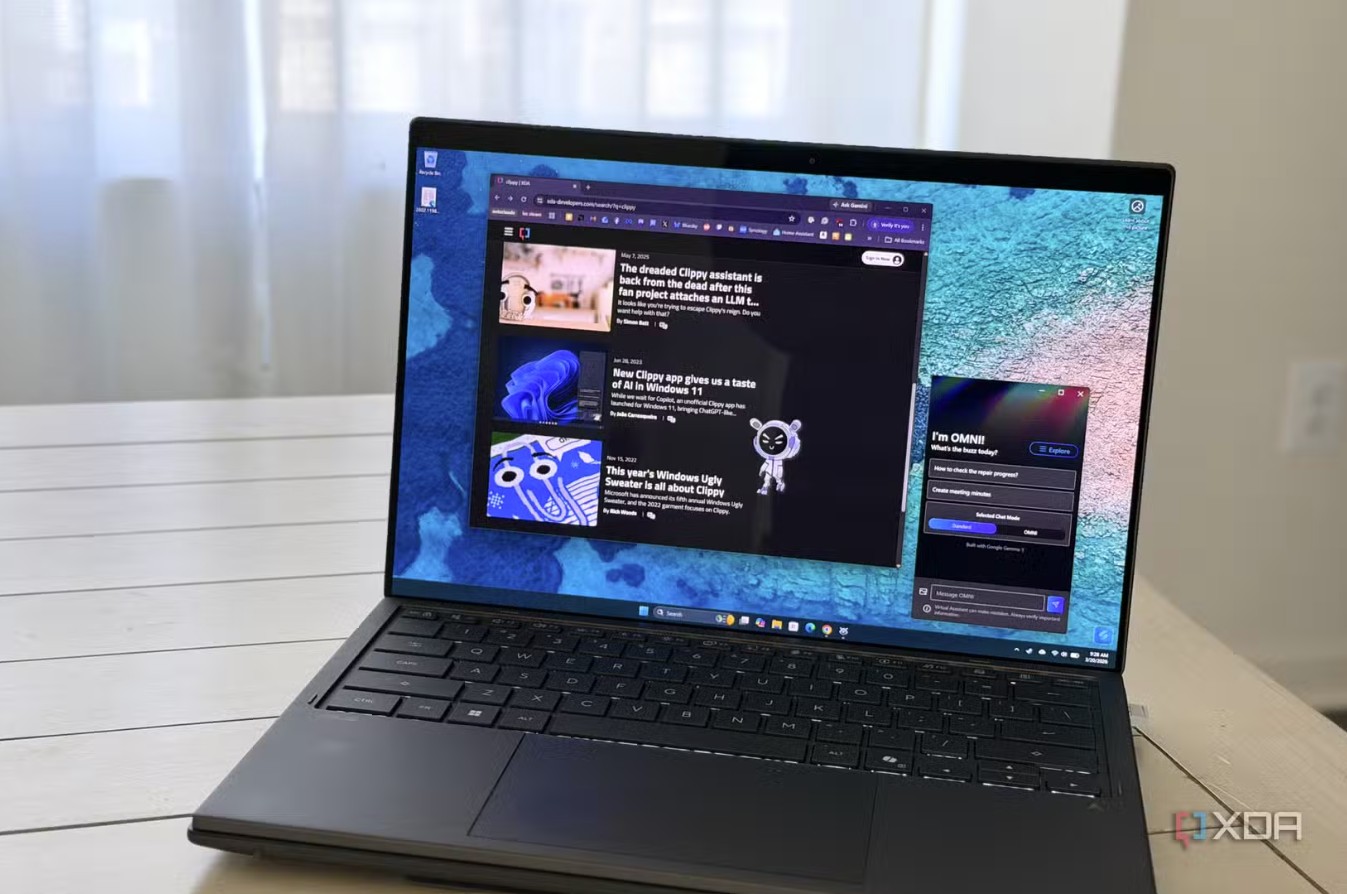
Kalau laptop kamu mendukung fitur AI OMNI, cara pakai OMNI yang paling menarik adalah menggunakan fitur Chat. Kamu cukup klik kiri pada OMNI untuk membuka layar chat, lalu mulai mengirim pesan. Lewat fitur ini, kamu bisa ngobrol secara umum atau bertanya tentang aplikasi ASUS seperti MyASUS, Armoury Crate, ProArt Creator Hub, dan GlideX.
Fitur chat ini menggunakan model bahasa generatif, dan ASUS menyebut dukungan Llama 3 untuk membantu kolaborasi kerja sehari-hari. Secara konsep, fitur ini berguna untuk menjawab pertanyaan, memberi arahan penggunaan software, dan membantu kamu lebih cepat memahami fitur laptop. Buat content creator, ini bisa membantu saat kamu ingin tahu cara memakai fitur tertentu tanpa perlu baca tutorial dengan teks yang terlalu panjang.
7. Gunakan Pustakawan untuk Meringkas Dokumen

Nah, ini salah satu fitur yang menurut saya paling berguna buat content creator. Dalam cara pakai OMNI, fitur Pustakawan atau Librarian memungkinkan kamu mengimpor file, lalu meminta OMNI meringkas isi dokumen atau menjawab pertanyaan berdasarkan file tersebut. Format yang didukung meliputi TXT, PDF, DOC, dan PPT. Cara pakai OMNI untuk fitur Pustakawan:
- Klik kiri OMNI untuk membuka fitur AI jika tersedia.
- Pilih menu Jelajahi.
- Masuk ke fitur Pustakawan atau Librarian.
- Klik Unggah File.
- Pilih dokumen yang ingin kamu impor.
- Pastikan format file didukung, seperti TXT, PDF, DOC, atau PPT.
- Jika status file belum dibaca, klik Baca.
- Tunggu sampai proses pembacaan selesai.
- Klik Ringkasan untuk mendapatkan simpulan isi dokumen.
- Gunakan Tanya Jawab untuk bertanya tentang isi file.
- Salin ringkasan jika ingin dipakai untuk catatan kerja.
8. Pakai Tanya Jawab Dokumen untuk Riset Lebih Cepat
Selain meringkas, cara pakai OMNI di fitur Pustakawan juga bisa dimaksimalkan lewat Tanya Jawab dokumen. Ini beda dari chat biasa, karena OMNI menjawab berdasarkan file yang kamu pilih. Jadi kalau kamu punya dokumen panjang dan butuh menemukan informasi tertentu, fitur ini bisa sangat membantu.
Sebagai contoh, kamu sedang menyiapkan konten review laptop. Kamu punya dokumen spesifikasi, file presentasi produk, dan catatan briefing. Daripada mencari manual satu per satu, kamu bisa bertanya langsung: “Apa keunggulan display laptop ini?”, “Berapa kapasitas baterainya?”, atau “Fitur apa yang paling relevan untuk content creator?” Selama informasinya ada di dokumen, OMNI bisa membantu mengekstraknya.
Cara pakai OMNI seperti ini membantu kamu bekerja lebih tepat dan cepat. Tapi tetap perlu dicek ulang, terutama kalau dokumen berisi angka, spesifikasi, deadline, atau informasi komersial. AI bisa membantu membaca dan merangkum, namun kamu tetap perlu mengeceknya agar informasinya tetap valid.
9. Gunakan Transkripsi dan Ringkasan untuk Catatan Meeting

Kalau kamu sering meeting dengan klien, brand, tim produksi, atau narasumber, fitur Transkripsi & Ringkasan bisa jadi alasan kuat kenapa kamu perlu memahami cara pakai OMNI. Fitur ini mengubah audio dari rapat atau percakapan menjadi catatan teks, lalu membuat ringkasan dari konten tersebut. Namun ada catatan penting: berdasarkan informasi ASUS, fitur ini saat ini hanya mendukung audio bahasa Inggris.
Cara pakai OMNI dalam menggunakan fitur transkripsi dan ringkasan:
- Buka OMNI dan masuk ke fitur AI.
- Pilih menu Jelajahi.
- Masuk ke Transkripsi & Ringkasan.
- Siapkan file audio atau rekaman yang ingin diproses jika fitur mendukung alur tersebut.
- Jalankan proses transkripsi.
- Tunggu sampai OMNI mengubah audio menjadi teks.
- Gunakan fitur ringkasan untuk mendapatkan poin utama.
- Cek ulang hasil transkripsi, terutama nama orang, istilah teknis, dan angka.
- Simpan hasil ringkasan sebagai catatan meeting.
Untuk cara pakai OMNI yang akurat, jangan lupa bahwa transkripsi sangat bergantung pada kualitas audio. Kalau suara terlalu pelan, banyak noise, atau pembicara saling tumpang tindih, hasilnya bisa kurang rapi. Jadi kalau ingin hasil lebih baik, gunakan mikrofon yang jelas, ruangan yang tenang, dan rekaman yang tidak terlalu berantakan.
10. Mainkan Mini Game dan Buka Pencapaian OMNI
Tidak semua cara pakai OMNI harus serius. Salah satu sisi menarik dari OMNI adalah unsur virtual pet yang interaktif. Pada perangkat yang mendukung, kamu bisa membuka mini game, melihat galeri, memantau karakter, dan mengumpulkan pencapaian. Ini bukan fitur produktivitas utama, tapi bisa bikin pengalaman menggunakan laptop terasa lebih personal.
Ada beberapa mini game yang disediakan, seperti Slot Machine, Shoot Shoot, dan Whack-A-Mole. Di Slot Machine, kamu mendapat skor jika tiga simbol identik berbaris. Di Shoot Shoot, kamu menghancurkan musuh untuk mendapatkan poin. Di Whack-A-Mole, kamu memukul OMNI untuk mencetak skor. Kelihatannya ringan, tapi buat jeda kerja lima menit, fitur seperti ini bisa jadi hiburan kecil.
Hal yang bisa kamu lakukan di menu hiburan OMNI:
- Buka Menu Utama.
- Masuk ke Mini Game.
- Pilih game yang ingin dimainkan.
- Kumpulkan skor untuk membuka pencapaian.
- Cek bagian Karakter untuk melihat status dan achievement.
- Buka Galeri untuk meninjau perilaku OMNI yang sudah tercapai.
- Jika suara game mengganggu, klik kanan saat bermain lalu pilih Mute.
- Gunakan fitur ini sebagai jeda singkat, bukan pengganti waktu istirahat utama.
Namun perlu kamu tahu, jika aplikasi Virtual Assistant diinstal ulang, catatan pencapaian tidak bisa disimpan atau ditransfer.
Cara pakai OMNI memang mudah, tapi perlu kamu ingat, semuanya bergantung pada model laptop ASUS yang kamu pakai, versi Virtual Assistant, versi Armoury Crate, sistem operasi, dukungan hardware, dan ketersediaan fitur di wilayah kamu. Jadi kalau ada menu yang tidak muncul, kemungkinan besar fitur tersebut memang belum tersedia untuk perangkatmu, bukan berarti cara pakai OMNI-nya keliru.
Menurut saya, cara pakai OMNI juga bakal lebih mulus dengan menggunakannya di laptop ASUS modern seperti ASUS Zenbook S14 OLED UX5406AA. Ini merupakan laptop ASUS yang punya desain tipis sekitar 1,19 sampai 1,29 cm, bobot sekitar 1,20 kg, layar 14 inci OLED, opsi prosesor Intel Core Ultra Series dengan NPU hingga sekitar 50 TOPS, RAM hingga 32GB, SSD hingga 1TB, Wi-Fi 7, dan baterai 77WHrs. Sangat cocok untuk siapa pun yang butuh kepraktisan.
Jadi, intinya OMNI bukan pengganti kreativitas kamu, tapi bisa jadi pendamping kerja yang membantu hal-hal kecil dan repetitif supaya kamu bisa lebih fokus ke ide, strategi, dan kualitas konten.