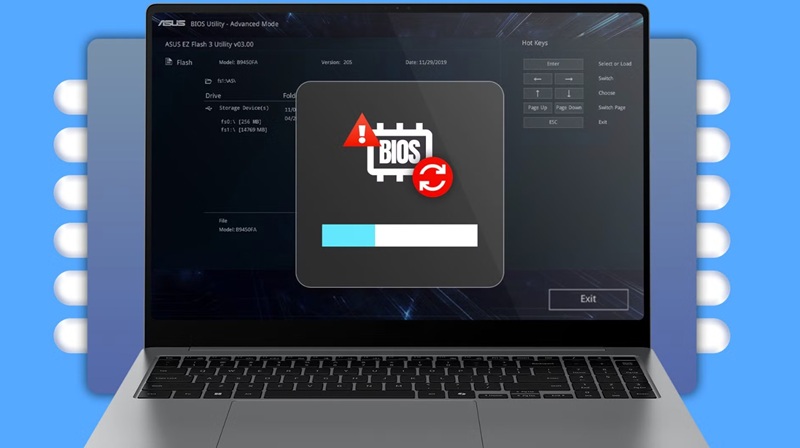
Tahu cara update BIOS laptop ASUS bertujuan untuk menjaga laptop tetap siap dipakai kapan saja, apalagi kalau kamu kerja sebagai content creator yang butuh perangkat stabil, responsif, dan minim drama. Cara update BIOS laptop ASUS sering dianggap ribet, padahal kalau tahu alurnya, prosesnya mudah dan bisa dilakukan sendiri di rumah.
Daftar Isi:
ToggleBahkan, cara update BIOS laptop ASUS juga penting dipahami karena update ini bisa bantu memperbaiki bug, meningkatkan kompatibilitas hardware, dan kadang ikut menyempurnakan kestabilan sistem. Jadi kalau kamu merasa laptop mulai rewel, kurang cocok dengan update sistem, atau ada masalah performa tertentu, cara update BIOS laptop ASUS ini bisa langsung kamu praktikkan sekarang juga.
Cara Update BIOS Laptop ASUS
Sebelum masuk ke tutorial, kamu perlu tahu dulu bahwa cara update BIOS laptop ASUS sebenarnya punya beberapa jalur, tergantung model laptop, dukungan sistem, dan file pembaruan yang tersedia dari ASUS. Ada yang bisa lewat BIOS Utility atau EZ Flash, ada yang bisa langsung lewat Windows menggunakan MyASUS atau installer resmi, dan pada beberapa kondisi update juga bisa datang dari Windows Update.
Buat kamu yang pengin hasil paling aman, rapi, dan minim risiko, memahami urutan cara update BIOS laptop ASUS dari awal sampai akhir itu penting banget supaya tidak asal klik dan akhirnya bikin proses gagal di tengah jalan. Jadi, pastikan ikuti langkah-langkah ini:
1. Cara Update BIOS Laptop ASUS lewat EZ Flash di BIOS Utility

Metode ini cara update BIOS laptop ASUS yang paling aman karena prosesnya dijalankan langsung dari BIOS Utility, bukan dari dalam Windows. Buat banyak pengguna ASUS, terutama yang modelnya memang tidak mendukung update BIOS via Windows, EZ Flash jadi pilihan utama. Begini tutorialnya:
- Cek dulu model laptop ASUS kamu secara akurat.
- Masuk ke Windows lalu tekan
Win + R, ketikmsinfo32, lalu cek nama model dan versi BIOS saat ini. - Buka situs resmi dukungan ASUS dan cari model laptop yang sesuai.
- Masuk ke bagian
Driver & Utility, lalu pilih kategoriBIOS & Firmware. - Download file BIOS terbaru yang memang ditujukan untuk model laptopmu, jangan asal ambil file dari seri yang mirip.
- Jika file masih dalam format kompresi, ekstrak terlebih dahulu.
- Siapkan flashdisk dengan format
FAT32. - Pindahkan file BIOS hasil ekstrak ke flashdisk tersebut.
- Pastikan baterai laptop cukup dan adaptor daya tetap terhubung.
- Restart laptop, lalu masuk ke BIOS dengan menekan
F2berulang saat logo ASUS muncul. Pada beberapa model, tombol bisa sedikit berbeda, tapiF2adalah yang paling umum. - Jika masuk ke tampilan EZ Mode, pindah ke
Advanced Modedengan menekanF7. - Cari menu
AdvancedatauTool, lalu pilihASUS EZ Flash UtilityatauASUS EZ Flash 3 Utility. - Pilih media penyimpanan flashdisk yang berisi file BIOS.
- Klik file BIOS yang sesuai.
- Konfirmasi proses update saat muncul notifikasi.
- Tunggu proses berjalan sampai selesai tanpa mematikan laptop, mencabut charger, atau menekan tombol apa pun sembarangan.
- Setelah selesai, laptop biasanya akan restart otomatis.
2. Cara Update BIOS Laptop ASUS lewat MyASUS di Windows

Kalau laptopmu mendukung fitur ini, update lewat MyASUS bisa jadi cara update BIOS laptop ASUS yang paling praktis. Cara ini cocok buat kamu yang lebih nyaman bekerja dari antarmuka Windows dan tidak mau repot pindah file ke flashdisk. Kamu bisa ikuti langkah-langkah ini:
- Pastikan aplikasi
MyASUSsudah terpasang di laptop. - Buka
MyASUSmelalui kolom pencarian Windows. - Masuk ke menu
System UpdateatauPembaruan Sistem. - Tunggu aplikasi melakukan pengecekan pembaruan yang tersedia.
- Cari opsi seperti
BIOS Update for WindowsatauBIOS Installer for Windows. - Jika pembaruan BIOS tersedia, pilih item tersebut.
- Klik tombol untuk memulai update item yang dipilih.
- Baca informasi versi BIOS dan detail update dengan teliti.
- Simpan semua pekerjaan yang sedang kamu kerjakan di laptop.
- Klik konfirmasi untuk melanjutkan proses.
- Setelah file selesai diunduh, pilih
Restartsaat diminta. - Laptop akan restart dan masuk ke layar pembaruan BIOS secara otomatis.
- Tunggu sampai proses selesai tanpa gangguan.
3. Cara Update BIOS Laptop ASUS lewat installer BIOS resmi di Windows

Selain MyASUS, ada juga cara update BIOS laptop ASUS lewat file installer resmi dari situs dukungan ASUS. Metode ini biasanya berguna kalau fitur update BIOS tidak muncul di MyASUS, atau kamu lebih nyaman download file manual dari halaman support. Ini juga mudah, bisa ikuti langkah-langkah berikut:
- Buka situs resmi dukungan ASUS.
- Cari model laptop ASUS kamu dengan tepat.
- Masuk ke halaman dukungan produk.
- Temukan kategori
BIOS Update (Windows)jika tersedia. - Download file seperti
BIOS Update for WindowsatauBIOS Installer for Windows. - Jika file dalam bentuk zip, ekstrak terlebih dahulu.
- Klik dua kali file installer BIOS.
- Jika muncul notifikasi izin sistem, klik
Yes. - Ikuti wizard instalasi yang muncul di layar.
- Baca persyaratan lisensi lalu lanjutkan proses.
- Pastikan semua dokumen kerja sudah disimpan.
- Saat diminta restart, pilih untuk restart sekarang.
- Laptop akan masuk ke proses pembaruan BIOS otomatis.
- Tunggu sampai proses selesai dan laptop kembali masuk ke sistem.
4. Cara Update BIOS Laptop ASUS lewat Windows Update

Pada beberapa model, pembaruan firmware termasuk BIOS bisa muncul lewat Windows Update. Ini bukan selalu jadi metode utama, tapi tetap termasuk salah satu cara untuk update BIOS laptop ASUS yang perlu kamu tahu. cara ini paling pas buat pengguna yang ingin semuanya serba otomatis dan terintegrasi dengan pembaruan sistem.
- Buka
Settingsdi Windows. - Masuk ke menu
Windows Update. - Klik
Check for updates. - Lihat apakah ada pembaruan firmware, system firmware, atau BIOS dari ASUS.
- Jika ada, baca detail pembaruan yang tersedia.
- Simpan pekerjaan penting sebelum memulai restart.
- Jalankan update sesuai instruksi Windows.
- Biarkan laptop restart dan menyelesaikan proses pembaruan otomatis.
- Jangan paksa mematikan perangkat selama proses berlangsung.
Update BIOS laptop ASUS bisa dibilang cukup akurat, aman, dan relevan jika dilakukan dengan langkah yang benar, memakai file resmi, dan disesuaikan dengan model laptop yang tepat. Sebenarnya, update BIOS laptop ASUS bukan sesuatu yang harus dilakukan terus-menerus, tapi sangat berguna saat kamu butuh perbaikan stabilitas, kompatibilitas, atau pembaruan firmware yang memang direkomendasikan ASUS.
Dan, kalau kamu adalah content creator yang butuh laptop praktis, cepat, dan aman, memahami cara update BIOS laptop ASUS adalah skill kecil yang efeknya bisa besar. Kamu jadi lebih paham kapan harus update, kapan sebaiknya tidak usah, dan bagaimana menjaga perangkat tetap optimal untuk editing, desain, produksi konten, atau kerja multitasking harian. Sebagai gambaran, kalau kamu sedang melirik lini laptop ASUS untuk workflow kreatif, salah satu yang menarik adalah ProArt GoPro Edition (PX13 | HN7306); Copilot+ PC.
Dari spesifikasinya, laptop ini sudah mengarah ke kebutuhan creator yang serius: layar 13,3 inci 3K OLED, prosesor AMD Ryzen AI MAX+ 395, NPU hingga 50 TOPS, RAM sampai 128GB LPDDR5X, storage SSD PCIe 4.0 hingga 2TB, bobot sekitar 1,39 kg, dan aplikasi bawaan creator seperti CapCut, StoryCube, ProArt Creator Hub, sampai MyASUS. Bagus kan?