
Membeli laptop baru itu rasanya menyenangkan, apalagi kalau kamu baru unboxing laptop ASUS yang masih bersih, cepat, dan belum penuh file random. Tapi, sebelum langsung dipakai kerja, kuliah, gaming, atau editing, kamu perlu tahu hal yang harus dilakukan setelah membeli laptop baru, karena hal yang harus dilakukan setelah membeli laptop baru bukan cuma menyalakan perangkat lalu instal aplikasi favorit.
Daftar Isi:
ToggleBeberapa hal yang harus dilakukan setelah membeli laptop baru itu penting supaya laptop lebih aman, performanya stabil, dan tidak bikin drama di kemudian hari. Jadi, kalau kamu pengguna ASUS, memahami hal yang harus dilakukan setelah membeli laptop baru adalah langkah awal biar perangkat kamu benar-benar siap dipakai.
Hal yang Harus Dilakukan Setelah Membeli Laptop Baru
Sebelum laptop dipakai, hal yang harus dilakukan setelah membeli laptop baru adalah memastikan sistemnya bersih, aman, ter-update, dan sesuai gaya pakai kamu. Saya tahu, kamu pasti tergoda untuk langsung instal game, buka browser, atau pindahkan semua file lama itu besar banget. Tapi tahan sebentar. Satu sampai dua jam pertama setelah unboxing bisa menyelamatkan kamu dari masalah update gagal, file hilang, akun terkunci, sampai performa laptop yang terasa lambat padahal masih baru.
Berikut beberapa langkah yang menurut saya wajib kamu lakukan, khususnya kalau kamu baru membeli laptop ASUS berbasis Windows 11 atau Windows 10.
1. Selesaikan Setup Awal Windows dengan Santai
Hal yang harus dilakukan setelah membeli laptop baru pertama kali adalah menyelesaikan proses Windows Out of Box Experience atau OOBE. Saat laptop ASUS pertama kali dinyalakan, Windows akan meminta kamu memilih negara atau region, layout keyboard, koneksi Wi-Fi, nama perangkat, akun Microsoft, PIN Windows Hello, dan pengaturan privasi.
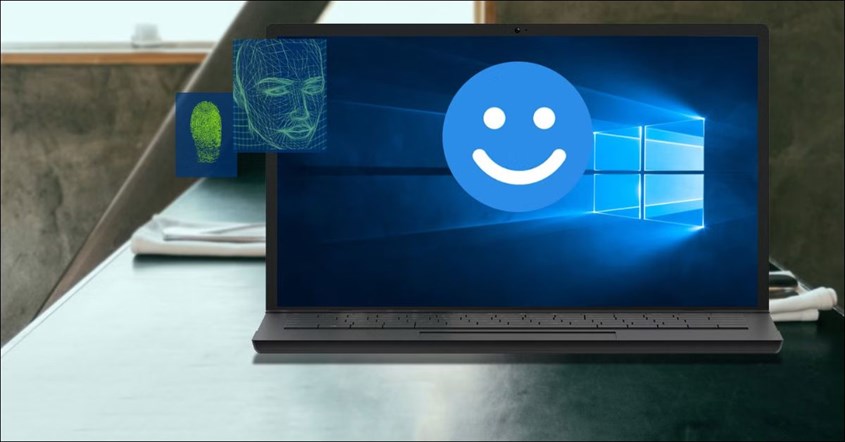
Jangan buru-buru klik Next terus. Pastikan kamu tersambung ke Wi-Fi dengan sinyal kuat, karena koneksi lemah bisa mengganggu proses setup dan update awal. Kalau menggunakan Windows 11, kamu biasanya akan diarahkan login memakai akun Microsoft. Akun ini berguna untuk sinkronisasi pengaturan, akses Microsoft Store, OneDrive, dan pemulihan akun. Setelah itu, buat PIN Windows Hello agar login lebih cepat dan aman. Kalau laptop ASUS kamu mendukung fingerprint atau face recognition, aktifkan juga, ya.
2. Jalankan Windows Update Sampai Benar-Benar Selesai
Hal yang harus dilakukan setelah membeli laptop baru berikutnya adalah menjalankan Windows Update sebelum kamu menginstal aplikasi lain. Laptop baru bisa saja sudah tersimpan berminggu-minggu atau berbulan-bulan sebelum sampai ke tangan kamu. Artinya, patch keamanan, driver, firmware, dan perbaikan stabilitas mungkin belum terpasang.
Caranya simpel: buka Settings, masuk ke Windows Update, lalu klik Check for updates. Setelah update selesai, restart jika diminta, lalu cek lagi. Kadang satu ronde update akan memunculkan update lanjutan. Ini normal. Jangan panik kalau laptop terasa agak lambat di awal, karena Windows sedang mengunduh, memasang, dan mengatur banyak komponen. Untuk laptop ASUS, update ini penting supaya sistem, Wi-Fi, grafis, audio, touchpad, dan fitur Windows berjalan lebih optimal sejak awal.
3. Cek MyASUS dan Fitur Bawaan ASUS yang Berguna

Hal yang harus dilakukan setelah membeli laptop baru khusus pengguna ASUS adalah membuka aplikasi MyASUS jika tersedia. Aplikasi ini biasanya membantu kamu memeriksa kondisi perangkat, update driver, informasi garansi, diagnostik sistem, dan beberapa pengaturan penting sesuai model laptop.
Jangan asal hapus aplikasi bawaan ASUS, karena beberapa utilitas memang mengatur mode performa, kipas, profil daya, pencahayaan, sampai switching GPU. Yang perlu kamu hapus adalah aplikasi trial atau promosi yang tidak relevan, bukan tool inti yang mengontrol hardware. Jadi, pendekatannya jangan brutal, tapi selektif. Bloatware boleh dibersihkan, utilitas ASUS yang berguna sebaiknya dipertahankan.
4. Hapus Aplikasi Bawaan yang Tidak Kamu Butuhkan
Hal yang harus dilakukan setelah membeli laptop baru selanjutnya adalah merapikan aplikasi bawaan. Banyak laptop Windows datang dengan trial antivirus, game kecil, aplikasi promosi, atau software yang berjalan otomatis saat startup. Masalahnya, aplikasi seperti ini bisa memakan storage, RAM, dan membuat booting terasa lebih berat.
Masuk ke Settings, pilih Apps, lalu buka Installed apps. Lihat aplikasi yang tidak kamu kenal atau tidak kamu perlukan. Hapus trial software, aplikasi promosi, atau tool “optimizer” yang memberi peringatan berlebihan. Tapi hati-hati, jangan menghapus driver, komponen sistem, atau aplikasi ASUS yang berhubungan dengan fungsi hardware. Kalau ragu, lebih baik cari tahu dulu fungsi aplikasinya.
5. Aktifkan Keamanan Windows dan Windows Hello

Hal yang harus dilakukan setelah membeli laptop baru yang sering diremehkan adalah memastikan sistem keamanan aktif. Setelah menghapus antivirus trial, buka Windows Security dari Start Menu. Pastikan Virus & threat protection, Firewall & network protection, serta App & browser control dalam kondisi aktif atau bertanda hijau.
Microsoft Defender sudah cukup kuat untuk kebutuhan harian banyak pengguna. Kamu juga bisa mengaktifkan Windows Hello lewat Settings, Accounts, lalu Sign-in options. Gunakan PIN, fingerprint, atau face recognition jika laptop mendukung. Untuk perangkat tertentu, cek juga Device Encryption atau BitLocker jika tersedia. Fitur ini membantu melindungi data jika laptop hilang atau dicuri. Buat saya, keamanan bukan fitur tambahan, tapi fondasi wajib sebelum laptop dipakai menyimpan file penting.
6. Atur OneDrive dan Pahami Cara Kerjanya
Hal yang harus dilakukan setelah membeli laptop baru berikutnya adalah memahami OneDrive, bukan sekadar mengaktifkannya tanpa membaca. Saat kamu login akun Microsoft, Windows bisa menawarkan backup folder Desktop, Documents, dan Pictures ke cloud. Ini berguna kalau laptop rusak atau hilang, tetapi kapasitas gratis biasanya terbatas.
Kalau kamu punya banyak foto, video, atau file kerja besar, pastikan storage OneDrive cukup. Kalau tidak, sinkronisasi bisa berhenti dan muncul peringatan. Ingat juga, file yang tersinkron di cloud bisa terpengaruh kalau kamu menghapusnya dari perangkat lain. Untuk folder penting yang harus bisa dibuka tanpa internet, klik kanan folder tersebut dan pilih Always keep on this device. Cloud itu praktis, tapi bukan satu-satunya backup. Tetap siapkan backup fisik untuk file yang benar-benar tidak tergantikan.
7. Instal Aplikasi Penting Secukupnya

Hal yang harus dilakukan setelah membeli laptop baru bukan berarti langsung menginstal semua aplikasi yang pernah kamu pakai. Mulailah dari aplikasi inti: browser pilihan, office suite, aplikasi meeting, aplikasi kerja atau kuliah, software kreatif, dan platform gaming jika memang dibutuhkan.
Kalau kamu pengguna ASUS untuk produktivitas, Microsoft Edge bawaan Windows sudah bisa langsung dipakai, termasuk membuka PDF dasar. Kalau butuh ekosistem kerja, Microsoft 365 atau Google Workspace bisa dipasang sesuai kebutuhan. Unduh software dari situs resmi pengembang atau Microsoft Store. Laptop yang aplikasinya rapi biasanya lebih stabil dan enak dipakai jangka panjang.
8. Sesuaikan Pengaturan Layar, Touchpad, Keyboard, dan Baterai
Hal yang harus dilakukan setelah membeli laptop baru yang bikin pengalaman harian jauh lebih nyaman adalah personalisasi pengaturan. Masuk ke Settings dan atur brightness, resolusi, night light, refresh rate jika tersedia, notifikasi, default apps, serta taskbar.
Untuk laptop ASUS, touchpad dan keyboard juga perlu kamu cek. Atur sensitivitas touchpad, gesture tiga jari, kecepatan pointer, dan fungsi tombol Fn sesuai kebiasaan. Lanjut ke Power & battery. Pilih mode Balanced untuk pemakaian umum, Best Power Efficiency saat mobile, atau Best Performance saat butuh tenaga ekstra. Kalau laptop ASUS kamu punya fitur battery health charging atau smart charging, gunakan untuk menjaga baterai agar tidak terus-terusan tertahan di 100 persen. Baterai modern tidak perlu ritual charge kuno, tapi tetap lebih awet kalau dipakai dengan bijak.
9. Pindahkan Data Lama dengan Aman

Hal yang harus dilakukan setelah membeli laptop baru sebelum benar-benar pindah perangkat adalah transfer data secara rapi. Kamu bisa memakai OneDrive, drive eksternal, File History, atau metode transfer lain. Jangan langsung reset laptop lama setelah file terlihat pindah.
Buka beberapa dokumen, foto, video, dan folder penting untuk memastikan semuanya bisa diakses. Cek juga email, kontak, bookmark browser, dan data aplikasi khusus. Banyak orang baru sadar ada file yang tertinggal setelah laptop lama sudah dijual atau diformat. Saran saya, simpan laptop lama setidaknya beberapa minggu sampai kamu yakin semua data aman. Ini bukan lebay, ini safety net yang sering menyelamatkan.
10. Buat Backup dan Simpan Bukti Garansi
Hal yang harus dilakukan setelah membeli laptop baru yang terakhir adalah membuat strategi backup dan mengurus garansi. Backup bisa lewat OneDrive untuk file aktif, lalu drive eksternal untuk salinan tambahan. Jangan biarkan drive backup terus menempel ke laptop, karena kalau terkena malware, rusak listrik, atau hilang bersama laptop, fungsinya jadi percuma.
Untuk laptop ASUS, simpan box, charger, nota pembelian, invoice, dan email order. Jika ada opsi registrasi produk melalui ASUS atau MyASUS, lakukan agar informasi perangkat dan dukungan lebih mudah diakses. Kalau dari awal ada masalah seperti layar bermasalah, charging aneh, suara tidak normal, atau shutdown acak, segera hubungi jalur layanan resmi selama masih dalam masa garansi. Jangan bongkar sendiri laptop baru hanya karena penasaran.
Jadi, apakah semua hal tadi harus dilakukan? Jawaban saya: iya, setidaknya yang inti jangan sampai diskip. Hal yang harus dilakukan setelah membeli laptop baru seperti setup Windows, update sistem, cek keamanan, hapus aplikasi tidak penting, atur OneDrive, instal aplikasi seperlunya, optimasi baterai, backup data, dan simpan garansi adalah fondasi agar laptop ASUS kamu siap dipakai secara aman dan nyaman.