

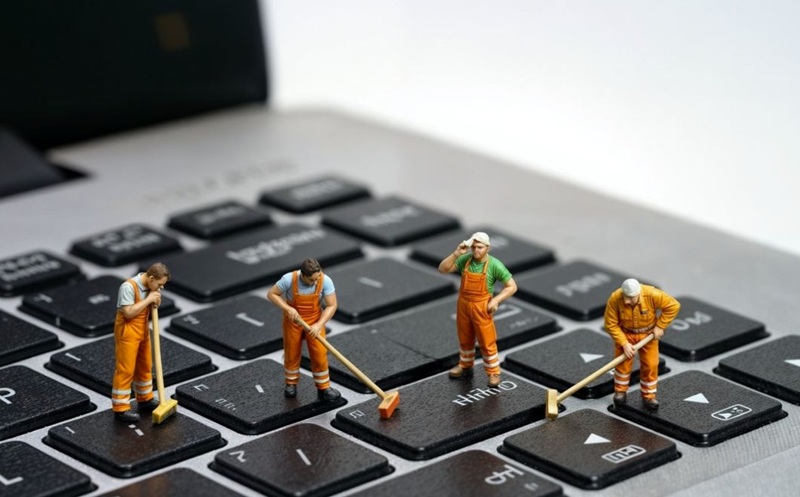
Jangan dikira membersihkan laptop itu hanya bagian bodi dan layar. Pasalnya, bagian keyboard juga butuh perhatian khusus. Nah, untuk yang belum tahu cara membersihkan keyboard yang benar, kamu sudah berada di tempat yang tepat. Di sini kita sama-sama akan belajar dan paham bahwa area keyboard adalah tempat berkumpulnya debu, remah makanan, minyak jari, dan kotoran yang kelihatannya sepele tapi bisa ganggu fungsi tombol. Jika tidak dibersihkan maka akan menyebabkan kerusakan.
Daftar Isi:
ToggleCara membersihkan keyboard juga nggak boleh asal lap pakai tisu basah yang terlalu basah, karena cairan bisa masuk ke sela tombol dan berisiko merusak komponen di bawahnya. Jadi, untuk cara membersihkan keyboard yang tepat, memang sebaiknya coba beberapa hal berikut ini.
Cara Membersihkan Keyboard yang Benar
Sebelum masuk ke detail masalah dan tipsnya, saya mau tekankan dulu bahwa cara membersihkan keyboard yang benar selalu dimulai dari keamanan perangkat. Matikan laptop, cabut charger, dan jangan membersihkan keyboard saat laptop masih aktif. Ini penting untuk mencegah salah pencet, korsleting, atau cairan masuk ke komponen sensitif. Kalau kamu pakai keyboard eksternal, cabut kabel USB atau matikan koneksi wireless-nya dulu.
Langkah aman yang bisa kamu lakukan seperti ini:
- Matikan laptop dan cabut charger sebelum mulai membersihkan.
- Balik laptop secara hati-hati lalu goyangkan pelan untuk mengeluarkan remah atau debu longgar.
- Gunakan compressed air dengan semprotan pendek untuk meniup debu dari sela tombol.
- Pakai kain microfiber yang sedikit lembap, bukan basah, untuk mengelap permukaan tombol.
- Gunakan cotton swab yang sedikit dibasahi isopropyl alcohol untuk noda membandel.
- Keringkan dengan kain bebas serat sebelum laptop dinyalakan kembali.
- Jangan pernah menyiram, merendam, atau menuangkan cairan langsung ke keyboard.
Intinya, keyboard laptop itu beda dari keyboard desktop biasa. Di laptop, bagian keyboard dekat dengan motherboard, baterai, touchpad, dan jalur fleksibel internal. Jadi, cara membersihkan keyboard laptop harus lebih kalem, presisi, dan sabar.
Debu di Sela Tombol Bisa Bikin Ketikan Tidak Nyaman

Debu adalah musuh kecil yang sering diremehkan. Awalnya cuma terlihat seperti partikel halus di sela tombol, tapi lama-lama bisa bikin tombol terasa kasar, bunyi ketikan berubah, atau respons tombol jadi tidak konsisten. Dalam cara membersihkan keyboard, langkah pertama yang paling aman adalah mengeluarkan debu tanpa cairan dulu. Kamu bisa memiringkan laptop ASUS sedikit, lalu semprot compressed air dari sudut miring dengan tekanan pendek.
Jangan semprot terlalu dekat atau terlalu lama, karena beberapa kaleng compressed air bisa menghasilkan kondensasi. Kalau tidak punya compressed air, gunakan kuas kecil yang bersih dan lembut, misalnya kuas makeup atau kuas cat halus. Sikat pelan di sela tombol, lalu lap permukaannya dengan microfiber. Untuk pengguna ASUS Zenbook atau Vivobook yang keyboard-nya rapat dan tipis, teknik ini penting karena celah tombolnya tidak terlalu besar. Bersihkan setiap beberapa minggu agar debu tidak sempat menumpuk.
Remah Makanan Bisa Masuk ke Mekanisme Tombol
Saya paham, kerja sambil ngemil itu nikmat. Tapi dari sisi perawatan laptop, makan di atas keyboard adalah kebiasaan yang sering jadi sumber masalah. Remah kecil bisa nyelip di bawah tombol dan bikin tombol terasa nyangkut. Dalam cara membersihkan keyboard, kamu bisa mulai dengan mematikan laptop, membaliknya perlahan, lalu mengetuk bagian belakang laptop dengan sangat lembut. Jangan diguncang kasar, apalagi kalau laptop kamu tipis seperti ASUS Zenbook.
Setelah itu, gunakan compressed air untuk mendorong remah keluar dari sela-sela tombol. Kalau masih ada kotoran yang terlihat, pakai cotton swab kering atau kuas lembut. Hindari tusuk gigi yang terlalu tajam kalau kamu belum terbiasa, karena bisa menggores permukaan atau menekan bagian bawah tombol. Untuk pencegahan, biasakan makan agak jauh dari laptop. Kalau sering bekerja mobile, keyboard cover bisa membantu, asal ukurannya pas dan tidak mengganggu ventilasi atau penutupan layar.
Baca Juga: Tips Memilih Keyboard Secara Tepat
Minyak Jari Membuat Tombol Cepat Kusam

Setiap kali kamu mengetik, minyak alami dari jari pindah ke permukaan keycap. Lama-lama tombol jadi mengilap, licin, dan terlihat kusam. Ini sering terjadi di tombol yang paling sering dipakai seperti A, S, D, W, Enter, Space, dan Backspace. Cara membersihkan keyboard untuk masalah seperti ini cukup sederhana: pakai kain microfiber yang sedikit dilembapkan dengan air, lalu usap permukaan tombol secara lembut.
Kalau noda minyak agak bandel, gunakan cotton swab dengan sedikit isopropyl alcohol. Jangan gunakan alkohol berlebihan dan jangan menggosok terlalu keras, terutama pada keyboard dengan tulisan tombol yang dicetak di permukaan. Beberapa bahan pembersih yang terlalu keras bisa memudarkan lettering. Buat pengguna ASUS yang sering main game berjam-jam, kebiasaan cuci tangan sebelum pakai laptop itu efektif banget untuk mengurangi minyak, keringat, dan bekas sidik jari di keyboard.
Tombol Lengket Bisa Jadi Tanda Ada Kotoran atau Sisa Cairan
Tombol yang lengket biasanya muncul karena tumpahan minuman, sisa makanan manis, atau cairan pembersih yang tidak dikeringkan dengan baik. Dalam cara membersihkan keyboard, tombol lengket harus ditangani hati-hati. Matikan laptop, cabut charger, lalu bersihkan area sekitar tombol dengan cotton swab yang sedikit dibasahi isopropyl alcohol. Usapkan pelan di sisi tombol, bukan diguyur.
Kalau ini keyboard mekanikal eksternal dengan keycap yang bisa dilepas, keycap dapat dicuci memakai air sabun hangat, lalu dikeringkan total sebelum dipasang kembali. Tapi untuk laptop ASUS, saya tidak menyarankan kamu mencopot keycap sembarangan, karena mekanisme scissor switch pada laptop lebih rentan patah kalau dibuka tanpa teknik yang tepat. Kalau tombol tetap lengket setelah dibersihkan ringan, lebih aman bawa ke teknisi resmi atau layanan profesional daripada memaksa congkel sendiri.
Cairan yang Masuk Bisa Merusak Komponen Internal

Keyboard laptop tidak dirancang untuk disiram air, sabun, cairan disinfektan, atau cairan pembersih langsung. Kalau cairan merembes ke bawah keyboard, risiko terburuknya adalah korsleting, korosi, tombol mati, touchpad error, bahkan motherboard bermasalah. Jadi, cara membersihkan keyboard yang benar selalu memakai cairan seminimal mungkin dan diaplikasikan ke kain atau cotton swab, bukan langsung ke laptop.
Kalau terjadi tumpahan, segera matikan laptop, cabut charger, dan posisikan agar cairan tidak makin masuk ke dalam. Jangan langsung dinyalakan “buat cek masih hidup atau nggak”, karena itu justru bisa memperparah kerusakan. Keringkan bagian luar dengan kain bebas serat dan tunggu lama sampai benar-benar kering. Untuk tumpahan besar, sebaiknya langsung minta pemeriksaan teknisi.
Keyboard Backlit Perlu Dibersihkan Lebih Lembut
Banyak laptop ASUS punya keyboard backlit, mulai dari seri Vivobook tertentu, Zenbook, TUF Gaming, sampai ROG. Backlight memang bikin mengetik di ruangan gelap lebih nyaman, tapi area ini perlu dibersihkan dengan lembut. Cara membersihkan keyboard backlit sebaiknya memakai microfiber lembut dan cotton swab untuk noda kecil. Jangan gosok tombol terlalu agresif, karena kamu tidak ingin merusak permukaan keycap atau mengganggu elemen pencahayaan di bawahnya.
Kalau ada noda di sekitar tombol, gunakan sedikit isopropyl alcohol pada cotton swab, lalu bersihkan perlahan. Pastikan tidak ada cairan menetes ke sela tombol. Untuk laptop gaming ASUS ROG atau TUF, debu sering bercampur dengan minyak tangan karena pemakaian intens. Jadi, quick clean mingguan lebih masuk akal daripada menunggu keyboard terlihat parah. Sedikit perawatan rutin biasanya jauh lebih aman dibanding deep cleaning yang terlalu ekstrem.
Seberapa Sering Keyboard Harus Dibersihkan?

Kalau pemakaian kamu normal, cara membersihkan keyboard ringan bisa dilakukan setiap beberapa minggu. Tapi kalau kamu sering mengetik berjam-jam, bekerja di tempat berdebu, atau suka makan dekat laptop, bersihkan lebih sering. Untuk perawatan ideal, quick clean mingguan dengan microfiber dan kuas lembut sudah bagus, lalu pembersihan lebih menyeluruh bisa dilakukan tiap satu sampai tiga bulan.
Beberapa kebiasaan pencegahan yang saya sarankan:
- Cuci tangan sebelum memakai laptop.
- Jangan makan dan minum tepat di atas keyboard.
- Gunakan microfiber khusus untuk perangkat elektronik.
- Simpan laptop di tempat bersih saat tidak dipakai.
- Gunakan keyboard cover bila cocok dengan model laptop kamu.
- Jangan memakai cairan keras seperti bleach, acetone, atau pembersih abrasif.
- Pastikan keyboard benar-benar kering sebelum laptop dinyalakan.
Kalau kamu sedang memilih laptop ASUS baru, pertimbangkan juga faktor kenyamanan keyboard. ASUS Vivobook cocok buat harian dan kuliah, Zenbook enak buat mobilitas profesional, ExpertBook menarik buat kerja bisnis, sedangkan TUF Gaming dan ROG lebih pas buat gaming dan kerja berat. Tapi apa pun serinya, keyboard tetap butuh dirawat.
Jadi, apakah keyboard harus dibersihkan? Jawabannya: iya, wajib. Bukan karena kita perfeksionis, tapi karena keyboard yang kotor bisa berdampak ke kenyamanan, kebersihan, performa tombol, dan umur pakai laptop. Cara membersihkan keyboard yang benar membantu mencegah debu menumpuk, tombol lengket, noda minyak, dan risiko kerusakan akibat cairan. Kamu tidak perlu alat mahal; cukup microfiber, compressed air, cotton swab, sedikit isopropyl alcohol, dan kesabaran.