ZenCreator
No Result
View All Result
  • Contents
  • News
  • Event
  • Promotion
  • Review
  • Tips
  • Video
    • TVC
PRICING
SUBSCRIBE
  • Contents
  • News
  • Event
  • Promotion
  • Review
  • Tips
  • Video
    • TVC
No Result
View All Result
ZenCreator
No Result
View All Result

Cara Membersihkan Sampah di Laptop Windows 11

Ernesthy by Ernesthy
06-01-2023
Reading Time: 3 mins read
4
Cara Membersihkan Sampah di Laptop Windows 11

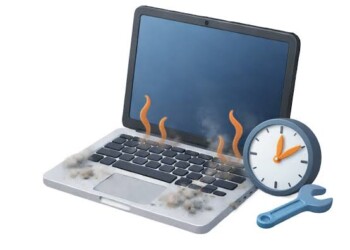
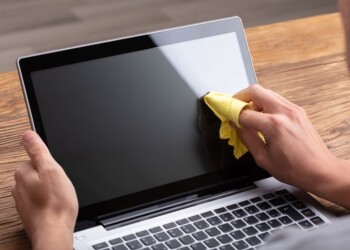
Halo, kembali lagi bersama saya Ernesthy. Kali ini saya mau sharing tentang cara mebersihkan sampah di laptop Windows 11, lakukan hal ini supaya laptop kamu bisa tetap kencang dan nggak lemot lagi.

Daftar Isi:

Toggle
    • RELATED POSTS
    • Rekomendasi Aplikasi Online untuk Menulis Not Balok
    • Ukuran Header Google Form Terbaru 2025, Jangan Sampai Salah, ya!
    • 6 Telegram Video Downloader
  • Cara Membersihkan Sampah di Laptop Windows 11
    • 1. Menggunakan Disk Cleanup
    • 2. Menghapus program yang tidak diperlukan
    • 3. Menggunakan aplikasi pembersih sampah
  • Kesimpulan: Hapus Kenangan yang Tidak Penting, Supaya Laptop Tetap Bisa Ngacir!

RELATED POSTS

Rekomendasi Aplikasi Online untuk Menulis Not Balok

Ukuran Header Google Form Terbaru 2025, Jangan Sampai Salah, ya!

6 Telegram Video Downloader

Cara Membersihkan Sampah di Laptop Windows 11

Membersihkan sampah di Windows 11 adalah salah satu cara untuk memastikan kinerja laptop/komputermu tetap optimal dan membebaskan ruang penyimpanan yang tidak terpakai.

Berikut adalah tiga cara yang dapat kamu lakukan untuk membersihkan sampah di Windows 11, dengan panduan list yang lengkap dan mudah dipahami:

1. Menggunakan Disk Cleanup

  • Buka “This PC” (Komputer Ini) di desktopmu.
  • Klik kanan pada drive C: mu.
  • Pilih “Properties” (Properti) dari menu pop-up.
  • Pada jendela “Properties” (Properti), klik tab “General” (Umum).
  • Scroll ke bawah hingga menemukan opsi “Disk Cleanup” (Pembersih Disk).
  • Klik tombol “Clean up system files” (Bersihkan file sistem).
  • Pada jendela “Disk Cleanup for (C:)“, pilih file yang ingin kamu hapus.
  • Klik tombol “OK“.

2. Menghapus program yang tidak diperlukan

  • Buka “Control Panel” (Panel Kontrol) di desktopmu.
  • Pilih “Programs and Features” (Program dan Fitur).
  • Cari program yang tidak lagi kamu gunakan atau yang tidak diperlukan lagi.
  • Klik kanan pada program tersebut.
  • Pilih “Uninstall” (Hapus) dari menu pop-up.
  • Ikuti instruksi yang muncul untuk menghapus program tersebut dari laptop/komputermu.

3. Menggunakan aplikasi pembersih sampah

  • Unduh aplikasi pembersih sampah terpercaya, seperti CCleaner.
  • Baca ulasan dan rating aplikasi tersebut sebelum menggunakannya untuk memastikan bahwa aplikasi tersebut aman dan dapat dipercaya.
  • Ikuti instruksi yang diberikan untuk menggunakan aplikasi pembersih sampah tersebut.

Kesimpulan: Hapus Kenangan yang Tidak Penting, Supaya Laptop Tetap Bisa Ngacir!

Kurang lebih seperti itu cara menghapus sampah di Windows 11, cara ini bisa kamu terapkan di laptop ASUS ataupun komputer ASUS.

Dengan mengikuti salah satu dari cara-cara di atas, kamu dapat dengan mudah membersihkan sampah di Windows 11 dan memastikan kinerja laptop/komputermu tetap optimal.

Selain itu, membersihkan sampah juga dapat membebaskan ruang penyimpanan yang tidak terpakai, sehingga laptop/komputermu akan berjalan lebih cepat dan lebih lancar.

Sampai ketemu di artikel tutorial lainnya bersama saya ya, stay tuned di Zencreator.
Read More
Tags: Tutorial WindowsWindowsWindows 11
ShareSendShareShare
  • Sale! ASUS Vivobook S14 S3407QA

    ASUS Vivobook S14 S3407QA – IPSP151M – Matte Gray

    13.599.000  Original price was: 13.599.000 .10.069.050 Current price is: 10.069.050 .
    BUY
  • Sale! ASUS Vivobook S14 M3407HA

    ASUS Vivobook S14 M3407HA Ryzen 7 260 1TB SSD 16GB WUXGA IPS Win11+OHS

    15.799.000  Original price was: 15.799.000 .13.364.000 Current price is: 13.364.000 .
    BUY
  • Sale! ASUS Vivobook S14 S3407CA Ultra 5 225H 1TB SSD 16GB WUXGA IPS Win11+OHS

    ASUS Vivobook S14 S3407CA Ultra 5 225H 1TB SSD 16GB WUXGA IPS Win11+OHS

    15.499.000  Original price was: 15.499.000 .12.064.000 Current price is: 12.064.000 .
    BUY
Ernesthy

Ernesthy

Hi, I've been a tech enthusiast and a content creator on xkomo.com since 2014. I started becoming a content writer in 2009 when I was in high school. I love this job as my hobby to create and make my brain always work every day.

Artikel Terkait

ProArt GoPro Edition PX13 HN7306 - laptop pro art untuk content creator
Contents

3 Laptop Pro Art untuk Content Creator, Bikin Apapun Mulus dan Lancar

26/06/2026
laptop asus untuk belajar ASUS - Laptop Ringan untuk Produktivitas Sehari-Hari Vivobook 14 (A1404)
Contents

Laptop ASUS Vivobook untuk Belajar dan Kerja Harian – ASUS Vivobook 14 (A1404)

18/06/2026
Vivobook 14 (A1404)
Contents

8 Perbedaan ASUS Vivobook 14 (A1404) dan Go 14 (E1404), Mana yang Lebih Bagus?

01/06/2026
Cara Pakai StoryCube 1
Tips

8 Cara Pakai StoryCube untuk Mengelola File Lebih Pintar dengan AI

18/05/2026
Cara Pakai MuseTree dan Fungsinya 1
Tips

8 Cara Pakai MuseTree dan Fungsinya di Laptop ASUS

16/05/2026
Cara Pakai OMNI 1
Tips

8 Fungsi OMNI di Laptop ASUS, Virtual Asisten Memudahkan Produktivitas

14/05/2026
Next Post
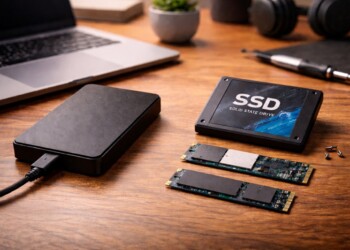
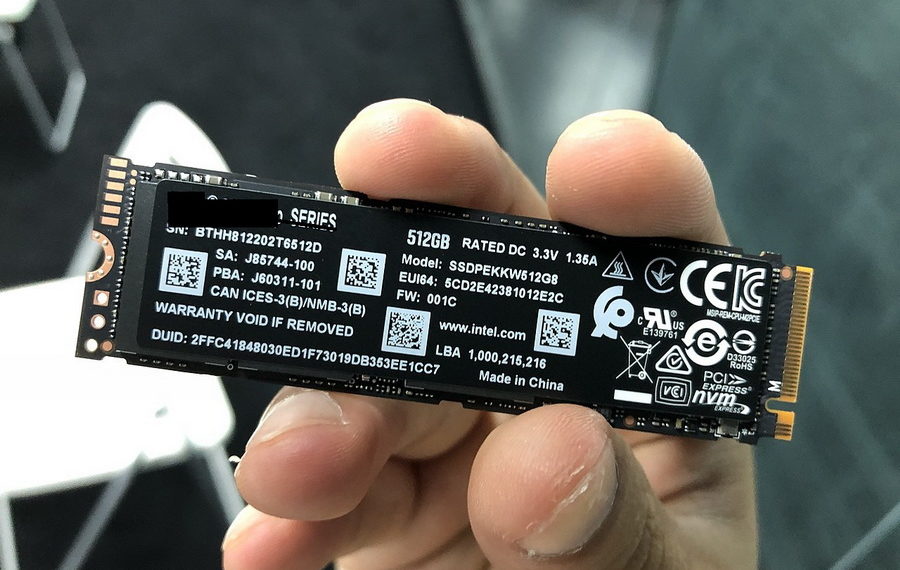
Perbedaan SSD Sata, NVMe dan M.2

Perbedaan SSD Sata, NVMe dan M.2

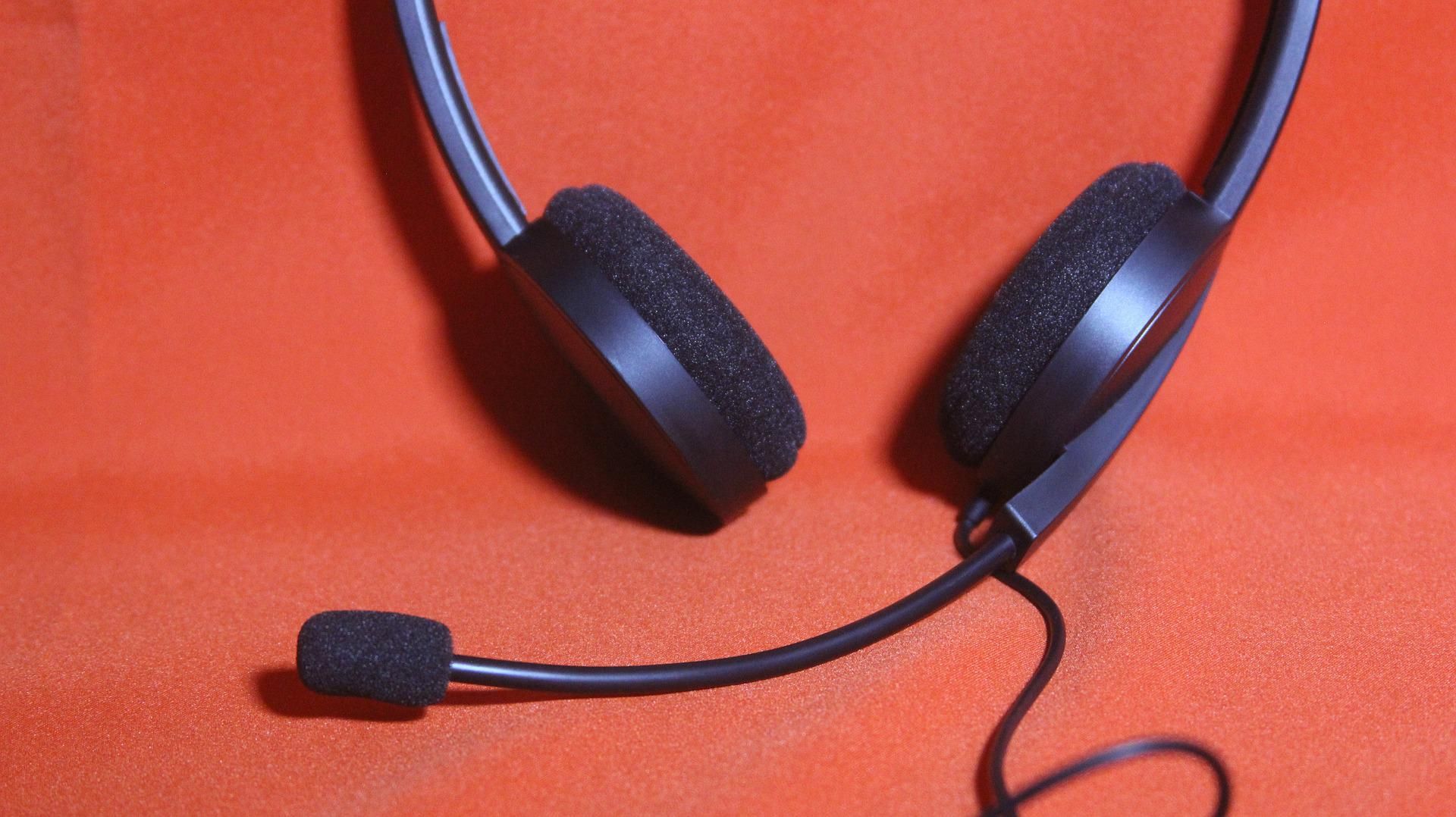
Tahu Tidak Bedanya Headphone, Headset, Earphone, dan Earbuds Yang Beredar di Pasaran?

Tahu Tidak Bedanya Headphone, Headset, Earphone, dan Earbuds Yang Beredar di Pasaran?

Comments 4

  1. Ade Putra says:
    4 years ago

    Cara Windows + R lalu tekan %temp% dan temp apakah masih bisa dilakukan pada windows 11 mas. Soalnya saya masih pakai windows 10 mau upgrade laptop asusnya blm support wkwk

    Reply
    • Avatar Nanda Kurniawan says:
      4 years ago

      masih bis massee

      Reply
    • Avatar Nanda Kurniawan says:
      4 years ago

      masih bisa massee

      Reply
  2. Joe Candra P. says:
    4 years ago

    Sabi lah dicoba, aku biasanya pakai disk clean up doank kak.

    Reply

Leave a Reply Cancel reply

Your email address will not be published. Required fields are marked *

Recommended Stories

Prompt AI untuk Edit Foto Tema Fashion Editorial

40 Prompt AI untuk Edit Foto dengan Berbagai Tema, Cobain Pakai Gemini AI!

06/04/2026
aplikasi pembuat logo android

5 Aplikasi Pembuat Logo Android Terbaik Dan Gratis

05/09/2023
harga jasa desain

Berapa Harga Jasa Desain Sebenarnya? Simak Jawabannya Di Sini

08/11/2023

Popular Stories

  • ASUS No. 1 Quality & Service Challenge

    ASUS No. 1 Quality & Service Challenge: Saatnya Kreativitasmu Naik Kelas!

    0 shares
    Share 0 Tweet 0
  • Rekomendasi Aplikasi Online untuk Menulis Not Balok

    0 shares
    Share 0 Tweet 0
  • Ukuran Header Google Form Terbaru 2025, Jangan Sampai Salah, ya!

    0 shares
    Share 0 Tweet 0
  • 6 Telegram Video Downloader

    0 shares
    Share 0 Tweet 0
  • 2 Cara Membuat Rangkuman Dari Video YouTube, Bisa Pakai AI

    0 shares
    Share 0 Tweet 0
ZenCreator

Bergabunglah bersama ZenCreator Community Indonesia. Banyak event keren & tips lainnya untuk Creator khusus untuk ZenFans & ZenCreator.

Recent Posts

  • 5 Laptop ASUS untuk Animasi dan Visualisasi 3D yang Nggak Akan Nge Lag
  • 3 Laptop Pro Art untuk 3D Rendering Paling Bagus dan Ngebut POLL
  • 3 Laptop Pro Art untuk Content Creator, Bikin Apapun Mulus dan Lancar

Categories

  • Contents
  • Event
  • Lomba Video Islamic Community 2022
  • News
  • Promotion
  • Review
  • Tips
  • TVC
  • Video

© 2024 Zencreator - Unlock Your Creativity.

No Result
View All Result
  • Home
  • Subscription
  • Category
  • Landing Page
  • Buy JNews
  • Support Forum
  • Pre-sale Question
  • Contact Us

© 2024 Zencreator - Unlock Your Creativity.