ZenCreator
No Result
View All Result
  • Contents
  • News
  • Event
  • Promotion
  • Review
  • Tips
  • Video
    • TVC
PRICING
SUBSCRIBE
  • Contents
  • News
  • Event
  • Promotion
  • Review
  • Tips
  • Video
    • TVC
No Result
View All Result
ZenCreator
No Result
View All Result

Cara Mengganti Background Video Di Capcut Terbaru 2023

M.Kamalul Fikri by M.Kamalul Fikri
18-03-2023
Reading Time: 4 mins read
3
cara mengganti background video di capcut

Selamat datang di Zencreator! Untukmu pengguna Capcut, berikut ini tutorial cara mengganti background video di Capcut yang bisa kamu coba. Dengan tutorial cara mengganti background video di Capcut kamu bisa membuat videomu lebih menarik.

Daftar Isi:

Toggle
    • RELATED POSTS
    • 6 Telegram Video Downloader
    • Ukuran Header Google Form Terbaru 2025, Jangan Sampai Salah, ya!
    • 6 Perbedaan CapCut PC dan Android, Lebih Bagus yang Mana?
  • Langkah-langkah Cara Mengganti Background Video di CapCut
    • #1 Masuk ke aplikasi CapCut di handphone kamu.
    • #2 Upload mentahan video satu sebagai background utama.
    • #3 Upload mentahan video dua yang akan diganti backgroundnya
    • #4 Geser mentahan video dua ke bawah dengan mengetuk overlay.
    • #5 Agar sejajar dengan video satu, geser video dua ke depan.
    • #6 Ketuk mentahan video dua dan ketuk tombol cutout untuk menghapus latar belakang.
    • #7 Ketuk tombol remove background untuk hapus latar belakang di video dua.
  • Tips Mudah Mengganti Background Video
    • Gunakan Green Screen.
    • Gunakan overlay.

RELATED POSTS

6 Telegram Video Downloader

Ukuran Header Google Form Terbaru 2025, Jangan Sampai Salah, ya!

6 Perbedaan CapCut PC dan Android, Lebih Bagus yang Mana?

CapCut sendiri adalah aplikasi pengeditan video yang populer, sangat berguna bagi mereka yang ingin membuat video yang menarik dan berkualitas. Salah satu fitur yang paling menarik adalah kemampuan untuk mengganti latar belakang video.

Dalam artikel ini, kami akan membahas cara mengganti background video di CapCut secara detail dan bagaimana Anda dapat membuat video yang menarik dan berkualitas tinggi menggunakan fitur ini.

Langkah-langkah Cara Mengganti Background Video di CapCut

#1 Masuk ke aplikasi CapCut di handphone kamu.

Langkah pertama cara mengganti background video di Capcut adalah dengan memastikan Anda telah mengunduh dan memasang aplikasi CapCut di ponsel Anda.

Buka aplikasi dan pilih proyek yang ingin Anda edit. Setelah memilih proyek, pilih bagian video yang ingin Anda ubah latar belakangnya.

#2 Upload mentahan video satu sebagai background utama.

Langkah kedua cara mengganti background video di Capcut yakni unggah video pertama sebagai latar belakang utama. Anda dapat mengunggah video dari galeri ponsel Anda atau memilih video dari berbagai sumber yang tersedia di aplikasi CapCut.

#3 Upload mentahan video dua yang akan diganti backgroundnya

Langkah ketiga cara mengganti background video di Capcut adalah dengan unggah video kedua yang akan menjadi latar belakang baru. Video ini harus berisi subjek yang ingin Anda pertahankan dan dipindahkan ke latar belakang baru.

Pastikan video ini sesuai dengan video pertama dan subjek di video kedua berada di bagian depan.

#4 Geser mentahan video dua ke bawah dengan mengetuk overlay.

cara mengganti background video di capcut

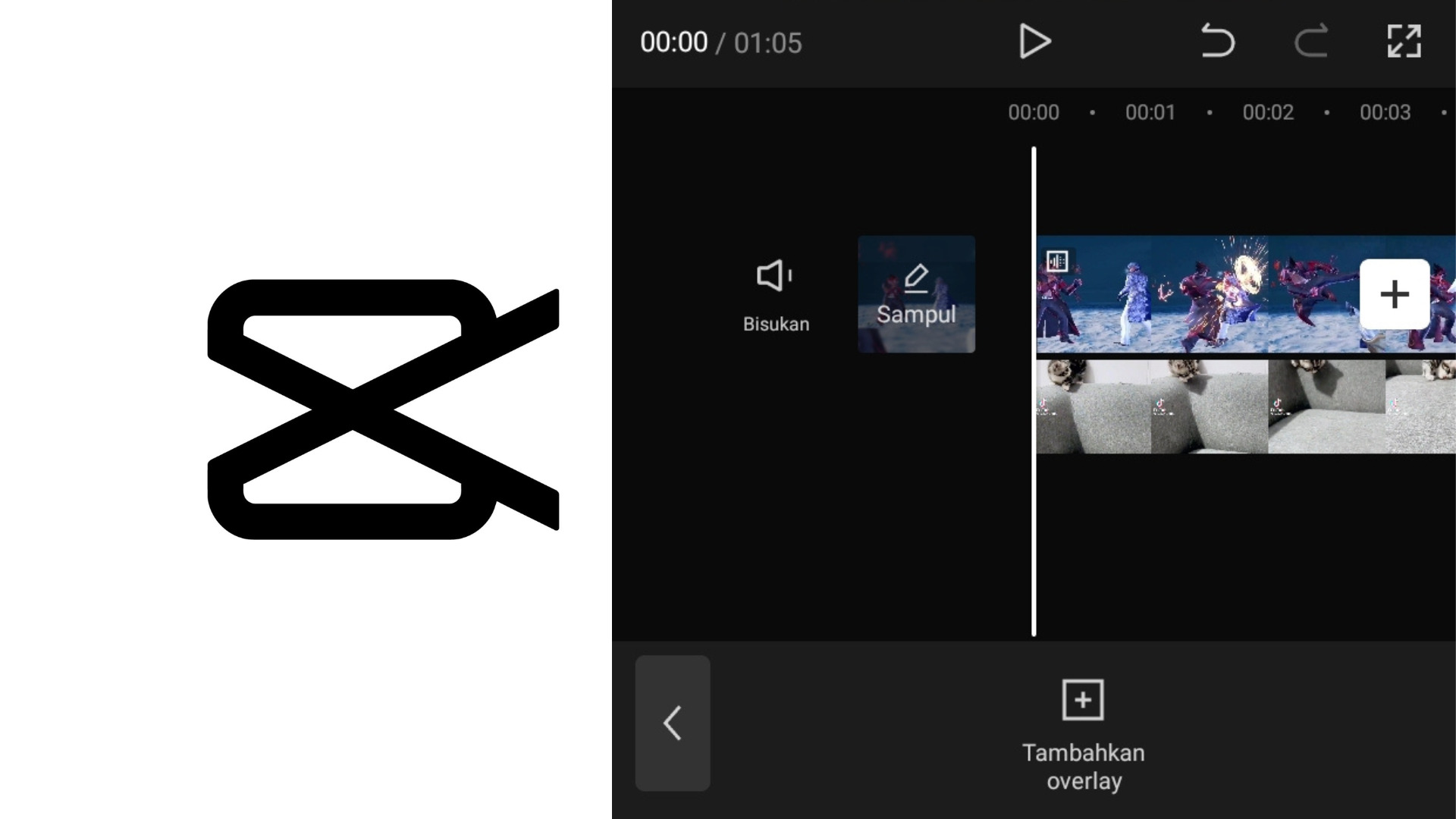
Langkah keempat cara mengganti background video di Capcut yakni setelah mengunggah video kedua, geser video itu ke bawah dengan mengetuk ikon overlay di bagian bawah layar. Dengan mengetuk ikon overlay, Anda dapat mengubah posisi video dan mengubah opasitasnya.

#5 Agar sejajar dengan video satu, geser video dua ke depan.

Setelah itu, geser video kedua ke depan agar sesuai dengan posisi video pertama. Pastikan bahwa subjek di video kedua berada di bagian depan.

#6 Ketuk mentahan video dua dan ketuk tombol cutout untuk menghapus latar belakang.

Langkah selanjutnya dari cara mengganti background video di Capcut adalah ketuk video kedua dan ketuk ikon cutout di bagian bawah layar. Ini akan memungkinkan Anda menghapus latar belakang video kedua dan mempertahankan subjek yang ingin Anda tampilkan di latar belakang baru.

#7 Ketuk tombol remove background untuk hapus latar belakang di video dua.

Setelah menghapus latar belakang video kedua, ketuk ikon remove background untuk menghilangkan bagian-bagian latar belakang yang mungkin masih tersisa.

Latar belakang pun hilang kemudian ketuk video dua dan sesuaikan subyek yang ada di video satu agar terlihat serasi.

Anda akan melihat bahwa latar belakang video kedua telah dihapus dan hanya subjek yang tersisa. Ketuk video kedua dan sesuaikan posisinya agar sesuai dengan posisi subjek di video pertama dan terlihat serasi.

Tips Mudah Mengganti Background Video

Selain langkah-langkah cara mengganti background video di Capcut yang telah dijelaskan di atas, ada beberapa tips dan trik yang dapat membantu Anda mengganti latar belakang video di CapCut dengan lebih mudah dan efektif:

Gunakan Green Screen.

Green screen adalah teknologi yang memungkinkan Anda mengganti latar belakang video dengan mudah dan akurat. Untuk menggunakan green screen, Anda perlu merekam subjek video di depan layar hijau (green screen).

Setelah merekam video, impor ke CapCut dan lakukan langkah-langkah yang telah dijelaskan di atas untuk menghapus latar belakang dan mengganti dengan latar belakang yang diinginkan.

Gunakan overlay.

Anda dapat menggunakan fitur overlay di CapCut untuk menambahkan latar belakang video kedua di atas video utama. Dengan cara ini, Anda tidak perlu menghapus latar belakang video kedua, tetapi cukup menambahkan latar belakang baru sebagai overlay di atas video utama.

Dengan mengikuti tips dan trik ini, Anda dapat mengganti latar belakang video di CapCut dengan lebih mudah dan efektif. Selain itu, pastikan untuk berlatih dan bereksperimen dengan fitur-fitur editing lainnya untuk membuat video yang menarik dan berkualitas tinggi.


Read More
ShareSendShareShare
  • Sale! ASUS Vivobook S14 S3407QA

    ASUS Vivobook S14 S3407QA – IPSP151M – Matte Gray

    13.599.000  Original price was: 13.599.000 .10.069.050 Current price is: 10.069.050 .
    BUY
  • Sale! ASUS Vivobook S14 M3407HA

    ASUS Vivobook S14 M3407HA Ryzen 7 260 1TB SSD 16GB WUXGA IPS Win11+OHS

    15.799.000  Original price was: 15.799.000 .13.364.000 Current price is: 13.364.000 .
    BUY
  • Sale! ASUS Vivobook S14 S3407CA Ultra 5 225H 1TB SSD 16GB WUXGA IPS Win11+OHS

    ASUS Vivobook S14 S3407CA Ultra 5 225H 1TB SSD 16GB WUXGA IPS Win11+OHS

    15.499.000  Original price was: 15.499.000 .12.064.000 Current price is: 12.064.000 .
    BUY
M.Kamalul Fikri

M.Kamalul Fikri

a content writer across multiple platforms

Artikel Terkait

Strategi Meta Ads 2026 2
Tips

10 Strategi Meta Ads 2026 yang Paling Gacor buat Content Creator

10/04/2026
Prompt AI untuk Menggabungkan Foto Bertema Idola, Artis, dan Tokoh Inspiratif
Tips

30 Prompt AI untuk Menggabungkan Foto, Hasil Rapi dan Bagus

08/04/2026
Prompt AI untuk Edit Foto Tema Fashion Editorial
Tips

40 Prompt AI untuk Edit Foto dengan Berbagai Tema, Cobain Pakai Gemini AI!

06/04/2026
Cara Membuat Portofolio Content Creator - perbedaan content creator dan content editor
Tips

8 Perbedaan Content Creator dan Content Editor, Kamu yang Mana?

25/03/2026
perbedaan meta ai dan gemini ai
Contents

8 Perbedaan Meta AI dan Gemini AI, Lebih Bagus Mana?

20/03/2026
Cara Membuat prompt AI untuk caption
Tips

8 Perbedaan Meta AI dan ChatGPT, Siapa yang Lebih Unggul?

13/03/2026
Next Post
cara membuat jedag jedug di capcut

Cara Membuat Jedag Jedug Di Capcut Terbaru 202

cara menjadi content creator instagram

Cara Menjadi Content Creator Instagram Di Tahun 2023

Comments 3

  1. Avatar Fajar Nugraha Wahyu says:
    3 years ago

    Ada menunya

    Reply
  2. Kang Didno says:
    3 years ago

    terima kasih tips dan trik capcutnya sangat bermanfaat bagi pemula

    Reply
  3. Avatar Sky Winter says:
    3 years ago

    boleh dicoba nanti, soalnya belum pernah pake capcut

    Reply

Leave a Reply Cancel reply

Your email address will not be published. Required fields are marked *

Recommended Stories

cara pakai GIMP

5 Cara Pakai GIMP (GNU Image Manipulation Program) untuk Pemula

31/05/2024
Cara Membuat Tulisan Ajaib Canva AI b

8 Cara Membuat Tulisan Ajaib Canva AI, Bisa Bikin Caption Otomatis!

13/07/2024
Cara Mencegah Informasi Hoax di Era Digital

Cara Mencegah Informasi Hoax di Era Digital

06/03/2023

Popular Stories

  • ASUS No. 1 Quality & Service Challenge

    ASUS No. 1 Quality & Service Challenge: Saatnya Kreativitasmu Naik Kelas!

    0 shares
    Share 0 Tweet 0
  • Rekomendasi Aplikasi Online untuk Menulis Not Balok

    0 shares
    Share 0 Tweet 0
  • 6 Telegram Video Downloader

    0 shares
    Share 0 Tweet 0
  • 2 Cara Membuat Rangkuman Dari Video YouTube, Bisa Pakai AI

    0 shares
    Share 0 Tweet 0
  • Ukuran Header Google Form Terbaru 2025, Jangan Sampai Salah, ya!

    0 shares
    Share 0 Tweet 0
ZenCreator

Bergabunglah bersama ZenCreator Community Indonesia. Banyak event keren & tips lainnya untuk Creator khusus untuk ZenFans & ZenCreator.

Recent Posts

  • 10 Strategi Meta Ads 2026 yang Paling Gacor buat Content Creator
  • 30 Prompt AI untuk Menggabungkan Foto, Hasil Rapi dan Bagus
  • 40 Prompt AI untuk Edit Foto dengan Berbagai Tema, Cobain Pakai Gemini AI!

Categories

  • Contents
  • Event
  • Lomba Video Islamic Community 2022
  • News
  • Promotion
  • Review
  • Tips
  • TVC
  • Video

© 2024 Zencreator - Unlock Your Creativity.

No Result
View All Result
  • Home
  • Subscription
  • Category
  • Landing Page
  • Buy JNews
  • Support Forum
  • Pre-sale Question
  • Contact Us

© 2024 Zencreator - Unlock Your Creativity.