Bagaimana cara menghilangkan watermark Filmora secara gratis dan permanen? Apakah ada cara yang mudah dan aman untuk melakukannya? Jawabannya adalah ada.
Daftar Isi:
ToggleAda beberapa cara menghilangkan watermark Filmora dari video kamu tanpa harus membayar atau membeli lisensi software ini.
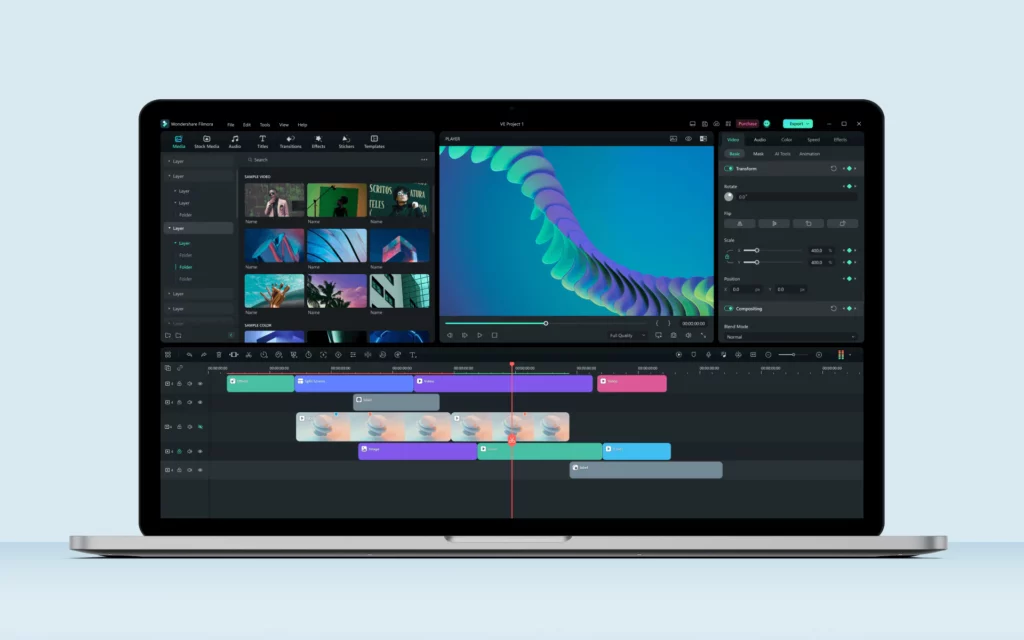
Berikut ini Zencreator bagikan beberapa cara menghilangkan watermark Filmora yang bisa kamu coba.
Cara Menghilangkan Watermark Filmora
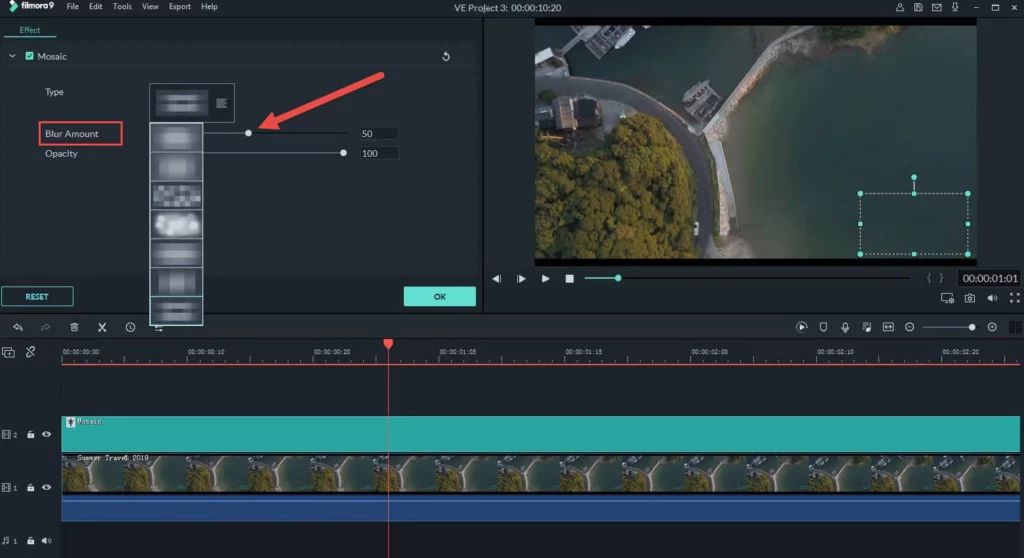
Cara 1: Blur Watermark
Cara menghilangkan watermark Filmora yang pertama adalah dengan melakukan blur atau mengaburkan watermark tersebut. Cara ini bisa kamu lakukan tanpa aplikasi tambahan, yaitu dengan menggunakan situs web Apowersoft Online Watermark Remover.
Situs ini bisa menghapus watermark yang ada dalam video secara gratis dengan melakukan blur pada watermark yang ada.
Langkah-langkahnya adalah sebagai berikut:
- Kunjungi situs Apowersoft.
- Klik Remove Watermark from Video.
- Pilih video yang ingin kamu hapus watermarknya.
- Klik Add Box, kemudian pilih area di mana watermark Filmora berada.
- Klik Erase.
- Tunggu sampai prosesnya selesai.
- Download hasilnya.
Cara 2: Crop Video
Cara menghilangkan watermark Filmora yang kedua adalah dengan melakukan crop atau memotong video. Crop yang dimaksud adalah memotong video tanpa menyertakan bagian yang terdapat watermark.
Kamu bisa melakukan crop video dengan beberapa aplikasi edit video di PC atau smartphone.
Langkah-langkahnya adalah sebagai berikut:
- Buka aplikasi edit video yang kamu gunakan, misalnya VLC Media Player, Windows Movie Maker, Adobe Premiere Pro, atau lainnya.
- Import video yang ingin kamu hapus watermarknya ke aplikasi tersebut.
- Gunakan fitur crop atau potong untuk memilih area video yang tidak ada watermarknya.
- Simpan atau export video hasil crop tersebut.
Cara 3: Gunakan Aplikasi untuk Menghapus Watermark
Cara menghilangkan watermark Filmora yang ketiga adalah dengan menggunakan aplikasi khusus untuk menghapus watermark. Aplikasi ini biasanya memiliki algoritma canggih untuk mendeteksi dan menghapus watermark secara otomatis tanpa merusak kualitas video.
Beberapa contoh aplikasi untuk menghapus watermark dari video adalah Remove Logo Now (Windows) dan Remove Logo from Videos (Android).
Kamu bisa mendownload dan menginstal aplikasi ini di komputer atau smartphone kamu, kemudian ikuti langkah-langkah yang ada di dalamnya untuk menghapus watermark Filmora dari video kamu.
Cara 4: Beli Full Version
Cara menghilangkan watermark Filmora yang keempat adalah dengan membeli full version atau lisensi resmi dari software ini.

Dengan begitu, kamu bisa menggunakan semua fitur dan fasilitas yang ada di Filmora tanpa batasan apapun, termasuk menghapus watermark.
Untuk membeli full version Filmora, kamu bisa mengunjungi situs resminya di sini. Kamu bisa memilih paket yang sesuai dengan kebutuhan dan anggaran kamu, mulai dari paket bulanan, tahunan, hingga seumur hidup.
Kelebihan dari cara ini adalah kamu bisa mendukung pengembang Filmora dan mendapatkan update terbaru dari software ini.
Kamu juga bisa menikmati fitur-fitur premium yang tidak ada di versi gratis, seperti efek, transisi, musik, dan lainnya. Namun, kekurangan dari cara ini adalah kamu harus mengeluarkan uang untuk membeli lisensi yang mungkin tidak murah bagi sebagian orang.
Cara 5: Gunakan Alternatif Filmora
Cara menghilangkan watermark Filmora yang kelima adalah dengan menggunakan alternatif Filmora. Alternatif Filmora adalah software edit video lain yang memiliki fitur dan kualitas yang setara atau bahkan lebih baik dari Filmora, tetapi tidak memiliki watermark atau tanda air di video hasil editannya.
Beberapa contoh alternatif Filmora yang bisa kamu coba adalah:
OpenShot
Software edit video gratis dan open source yang memiliki fitur-fitur lengkap dan mudah digunakan. Kamu bisa mengedit video dengan berbagai efek, transisi, animasi, teks, dan lainnya tanpa watermark.
Lightworks
Software edit video profesional yang digunakan oleh banyak editor film Hollywood. Kamu bisa mengedit video dengan berbagai fitur canggih dan mendapatkan hasil yang berkualitas tinggi tanpa watermark.
Shotcut
Software edit video gratis dan multiplatform yang mendukung berbagai format video. Kamu bisa mengedit video dengan berbagai filter, efek, transisi, teks, dan lainnya tanpa watermark.
Kelebihan dari cara menghilangkan watermark filmora ini adalah kamu bisa mengedit video tanpa watermark dengan software yang gratis atau murah. Kamu juga bisa mencoba berbagai software edit video lain yang mungkin lebih sesuai dengan selera dan kebutuhan kamu.
Namun, kekurangan dari cara menghilangkan watermark Filmora ini adalah kamu harus belajar lagi untuk menggunakan software baru yang mungkin memiliki antarmuka dan fitur yang berbeda dari Filmora.
Kesimpulan
Itulah beberapa cara menghilangkan watermark Filmora secara gratis dan permanen yang bisa kamu coba. Setiap cara memiliki kelebihan dan kekurangan masing-masing, jadi kamu bisa memilih cara yang paling cocok untuk kamu.
Semoga artikel ini bermanfaat untuk kamu yang ingin mengedit video tanpa watermark dengan Filmora. Jika kamu punya pertanyaan atau saran tentang topik ini, silahkan tulis di kolom komentar di bawah ini.