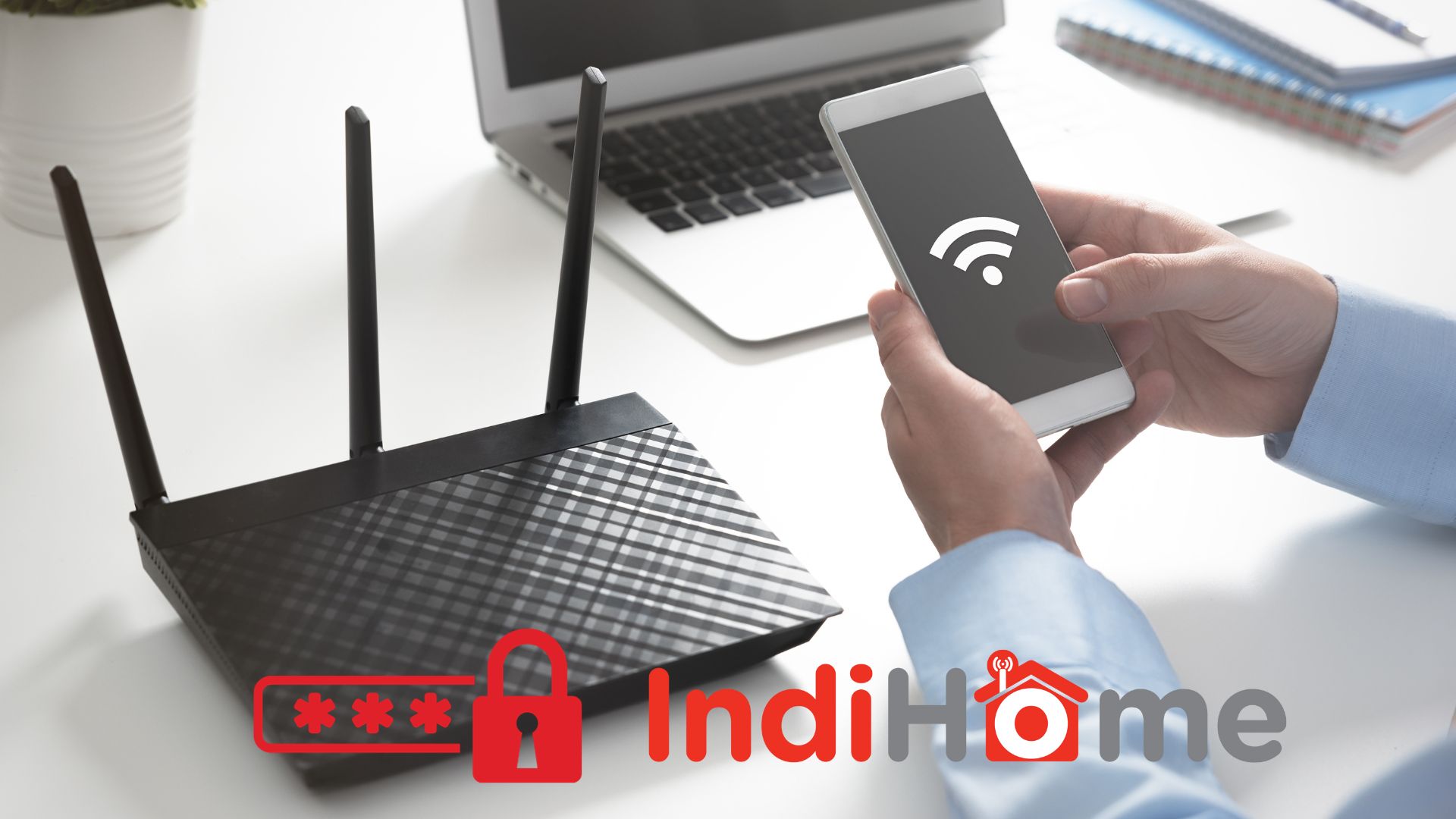
Sedang bingung bagaimana cara ganti password Indihome? Jika iya, simak penjelasan Zencreator berikut ini mengenai bagaimana cara ganti password Indihome dengan mudah dan cepat.
Daftar Isi:
Toggle
Salah satu hal yang penting untuk menjaga keamanan dan kenyamanan penggunaan internet Indihome adalah cara ganti password Indihome secara berkala. Dengan mengganti password wifi, Anda bisa mencegah orang lain yang tidak berhak untuk mengakses jaringan wifi Anda.
Selain itu, Anda juga bisa mengoptimalkan koneksi internet Anda dengan menghindari penggunaan bandwidth yang berlebihan oleh orang lain.
Cara Ganti Password Indihome
Lalu, bagaimana cara ganti password Indihome? Berikut ini adalah langkah-langkah yang bisa Anda ikuti untuk dalam cara ganti password wifi Indihome dengan mudah dan cepat:

- Langkah pertama dari cara ganti password Indihome adalah pastikan Anda terhubung dengan jaringan wifi Indihome yang ingin Anda ganti passwordnya. Anda bisa menggunakan laptop, smartphone, atau tablet untuk melakukan hal ini.
- Langkah kedua dari cara ganti password Indihome adalah membuka browser web favorit Anda, seperti Google Chrome, Mozilla Firefox, atau Safari. Kemudian, ketikkan alamat IP modem Indihome di kolom URL.
- Biasanya, alamat IP modem Indihome adalah 192.168.1.1. Jika tidak berhasil, Anda bisa mengecek alamat IP modem Indihome di bagian bawah atau belakang modem.
- Setelah itu, langkah berikutnya dari cara ganti password Indihome adalah masukkan username dan password untuk login ke halaman pengaturan modem Indihome. Biasanya, username dan password default adalah admin dan admin.
- Setelah berhasil login, klik menu Network, lalu pilih submenu WLAN. Di sini, Anda bisa melihat nama wifi (SSID) dan password wifi (WPA Pre-Shared Key) yang sedang aktif.
- Untuk mengganti password wifi Indihome, klik tombol Edit di sebelah kanan nama wifi yang ingin Anda ubah.
- Kemudian, masukkan password wifi baru di kolom WPA Pre-Shared Key. Pastikan Anda memilih password wifi yang kuat dan sulit ditebak, misalnya dengan menggunakan kombinasi huruf besar, huruf kecil, angka, dan simbol.
- Setelah selesai, langkah terakhir dari cara ganti password Indihome adalah dengan klik tombol Apply untuk menyimpan perubahan. Tunggu beberapa saat hingga modem Indihome melakukan restart secara otomatis.
- Selamat, Anda telah berhasil mengganti password wifi Indihome. Sekarang, Anda bisa terhubung kembali dengan jaringan wifi Indihome dengan menggunakan password wifi baru yang telah Anda buat.

Itulah langkah-langkah dari cara ganti password Indihome Anda.
Cara Berlangganan Dan Harga Paket Indihome
Mungkin bagi Anda yang masih belum menggunakan Indihome, penasaran bagaimana cara berlangganan dan berapa harga paket Indihome. Untuk itu selain memberikan tutorial cara ganti password Indihome di atas, berikut ini kami ulas juga cara dan harga paket Indihome untuk Anda.
Untuk berlangganan Indihome, Anda bisa mengikuti salah satu dari dua cara berikut yakni:
Yang pertama, melalui aplikasi MyIndiHome, yang bisa Anda unduh di Play Store atau App Store. Anda harus mengisi data diri, memilih kecepatan internet, mengunggah KTP dan tanda tangan elektronik, dan memilih metode pembayaran.
Anda juga harus menunggu konfirmasi dan jadwal dari teknisi Indihome untuk melakukan survey dan instalasi di rumah Anda.
Yang kedua, Melalui laman indihome.co.id, yang bisa Anda kunjungi di browser web favorit Anda. Anda harus mengisi alamat pemasangan, memilih paket Indihome, mengisi data personal, dan memilih detail paket yang akan dibeli.
Anda juga harus menunggu konfirmasi dan jadwal dari teknisi Indihome untuk melakukan survey dan instalasi di rumah Anda.
Untuk paket Indihome yang tersedia, ada beberapa pilihan yang bisa Anda sesuaikan dengan kebutuhan dan anggaran Anda.
Berikut ini adalah daftar paket Indihome yang saya dapatkan dari laman Paket Internet Cepat IndiHome untuk Wifi Rumah dan TV Berlangganan:
- Paket 10 Mbps: Rp 275.000 per bulan, termasuk layanan internet 10 Mbps, telepon rumah unlimited lokal dan SLJJ, dan TV kabel UseeTV Essential dengan 86 channel.
- Paket 20 Mbps: Rp 315.000 per bulan, termasuk layanan internet 20 Mbps, telepon rumah unlimited lokal dan SLJJ, dan TV kabel UseeTV Essential dengan 86 channel.
- Paket 30 Mbps: Rp 360.000 per bulan, termasuk layanan internet 30 Mbps, telepon rumah unlimited lokal dan SLJJ, dan TV kabel UseeTV Essential dengan 86 channel.
- Paket 50 Mbps: Rp 410.000 per bulan, termasuk layanan internet 50 Mbps, telepon rumah unlimited lokal dan SLJJ, dan TV kabel UseeTV Essential dengan 86 channel.
- Paket 100 Mbps: Rp 600.000 per bulan, termasuk layanan internet 100 Mbps, telepon rumah unlimited lokal dan SLJJ, dan TV kabel UseeTV Essential dengan 86 channel.
Demikianlah cara ganti password Indihome dengan mudah dan cepat. Semoga artikel ini bermanfaat bagi Anda yang ingin menjaga keamanan dan kenyamanan penggunaan internet Indihome.