ZenCreator
No Result
View All Result
  • Contents
  • News
  • Event
  • Promotion
  • Review
  • Tips
  • Video
    • TVC
SUBSCRIBE
  • Contents
  • News
  • Event
  • Promotion
  • Review
  • Tips
  • Video
    • TVC
No Result
View All Result
ZenCreator
No Result
View All Result

Cara Mematikan Microsoft Teams dari Startup di Windows 11

anom by anom
03-01-2022
Reading Time: 3 mins read
1
microsoft team windows 11

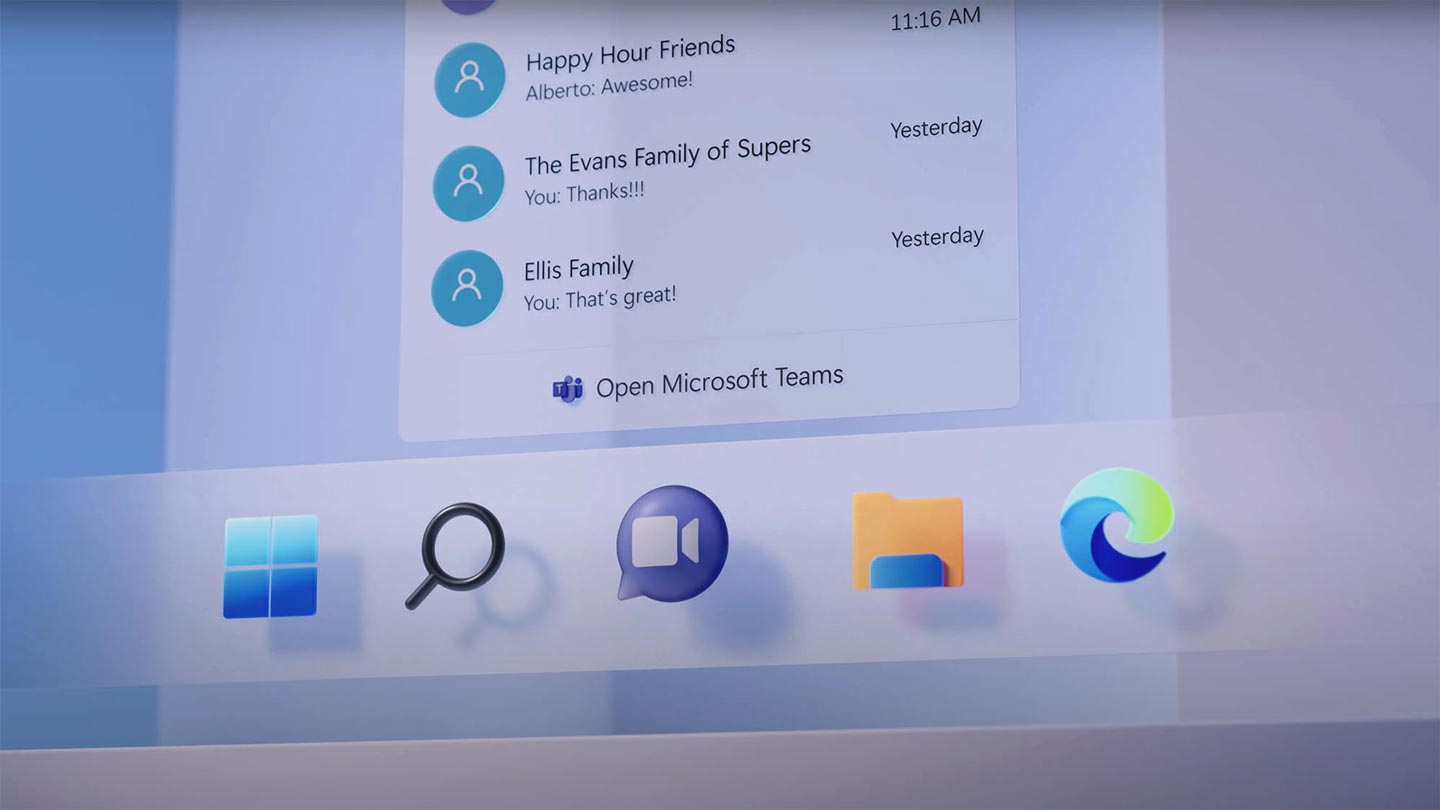
Kalau kamu salah satu orang yang ingin tahu bagaimana cara mematikan Microsoft Teams dari Startup Windows 11, di sini kamu bisa menemukan langkahnya. Tentunya supaya kamu tidak merasa terganggu dan Windows 11 bisa mulai lebih cepat.

Daftar Isi:

Toggle
    • 6 Telegram Video Downloader
    • 6 Perbedaan CapCut PC dan Android, Lebih Bagus yang Mana?
    • 5 Cara Mengatasi Microphone Zoom Tidak Berfungsi di Laptop
  • Hentikan lewat Settings di Windows 11
  • Lewat Task Manager
  • Menghapus Microsoft Teams dari Taskbar
  • Uninstall Teams

BACAJUGA

6 Telegram Video Downloader

6 Perbedaan CapCut PC dan Android, Lebih Bagus yang Mana?

5 Cara Mengatasi Microphone Zoom Tidak Berfungsi di Laptop

Microsoft Teams memang menjadi aplikasi utama yang hadir secara bawaan di Windows 11. Walau aplikasi ini merupakan salah satu aplikasi komunikasi terbaik untuk berkolaborasi bersama, ada kemungkinan kamu tidak memakainya.

Kalau kamu memang tidak menggunakan Teams, tentu tidak ada alasan membiarkan aplikasi ini ada. Bahkan membiarkannya ikut mulai bersama Windows 11 bisa jadi sesuatu yang mengganggu. Bagaimanapun, mematikan aplikasi yang tidak terpakai di Startup merupakan salah satu hal yang perlu kamu lakukan ketika punya laptop baru.

Lalu bagaimana menonaktifkan Microsoft Teams dari Startup Windows 11? Ada beberapa cara yang bisa kamu lakukan.

Baca Artikel Selengkapnya

Hentikan lewat Settings di Windows 11

  1. Klik kanan tombol ‘Windows’ di Taskbar dan klik ‘Settings’ di Menu, atau pencet tombol Windows + i di keyboard.
  2. Tekan ‘Apps’ dari menu di sisi kanan (sidebar).
  3. Klik pilihan ‘Startup’.
  4. Cari Microsoft Teams dan klik tuas di bagian kanan menjadi “Off”.

Lewat Task Manager

  1. Buka Task Manager, lewat:
    • Pencet tombol Ctrl + Shift + Escape, atau
    • Klik kanan tombol ‘Windows’ di Taskbar, lalu klik ‘Task Manager’
  2. Klik tab ‘Startup’
  3. Cari dan seleksi Microsoft Teams lalu klik tombol ‘Disable’ di bawah atau klik kanan dan tekan ‘Disable’ pada menu.

Kedua langkah di atas akan menghentikan aplikasi Microsoft Teams mulai bersama Windows. Lalu kalau kamu ingin Microsoft Teams hilang dari Taskbar, kamu juga bisa melakukannya.

Menghapus Microsoft Teams dari Taskbar

  1. Klik kanan Taskbar, dan tekan ‘Taskbar Settings’.
  2. Kamu akan dibawa ke setelan Personalization > Taskbar. Tekan ‘Taskbar Items’ jika belum terbuka.
  3. Lalu, pada pilihan ‘Chat’ tekan tuas sehingga non aktif.

Nah, kalau kamu ingin Microsoft Teams tidak ada sama sekali, tentu pilihannya adalah melakukan uninstall. Kamu bisa uninstall Teams dengan cara di bawah ini.

Uninstall Teams

  1. Buka ‘Settings’ dengan klik kanan tombol ‘Windows’ di Taskbar dan klik ‘Settings’ di Menu, atau pencet tombol Windows + i di keyboard.
  2. Tekan ‘Apps’ dari menu di sisi kanan (sidebar).
  3. Masuk ke pilihan ‘Apps & features;.
  4. Cari Microsoft Teams dan klik tombol menu ⋮.
  5. Klik ‘Uninstall’.

Itulah beberapa cara mematikan atau menonaktifkan Microsoft Teams, sehingga tidak mulai ketika laptop Windows 11 milikmu menyala.

Yah, sebagus-bagusnya aplikasi, kalau kamu tidak memakainya juga buat apa? Hanya memenuhi dan memperlambat proses saja. Bukankah begitu bukan? Tapi kalau kamu seperti saya, yang menikmati manfaat Teams untuk kerja dalam tim, silakan gunakan seoptimal mungkin.


Tags: Windows 11
ShareSendShareShare
  • Sale! ASUS Vivobook S14 S3407QA

    ASUS Vivobook S14 S3407QA – IPSP151M – Matte Gray

    13.599.000  Original price was: 13.599.000 .10.069.050 Current price is: 10.069.050 .
    BUY
  • Sale! ASUS Vivobook S14 M3407HA

    ASUS Vivobook S14 M3407HA Ryzen 7 260 1TB SSD 16GB WUXGA IPS Win11+OHS

    15.799.000  Original price was: 15.799.000 .13.364.000 Current price is: 13.364.000 .
    BUY
  • Sale! ASUS Vivobook S14 S3407CA Ultra 5 225H 1TB SSD 16GB WUXGA IPS Win11+OHS

    ASUS Vivobook S14 S3407CA Ultra 5 225H 1TB SSD 16GB WUXGA IPS Win11+OHS

    15.499.000  Original price was: 15.499.000 .12.064.000 Current price is: 12.064.000 .
    BUY
anom

anom

Sebenarnya Batman

Artikel Terkait

Tips Membuat Hook Konten 1
Tips

7 Tips Membuat Hook Konten yang Bikin Audiens Stop Scrolling

05/12/2025
perbedaan canva dan coreldraw
Tips

7 Perbedaan Canva dan CorelDRAW, Mana yang Lebih Jago Buat Edit?

03/12/2025
Tips Edit Video di Canva 4
Tips

15 Tips Edit Video di Canva, Lebih Bagus Kah dari Capcut?

01/12/2025
Next Post
ROG Flow Z13: Tablet Gaming Paling Powerful Saat Ini

ROG Flow Z13: Tablet Gaming Paling Powerful Saat Ini

Comments 1

  1. Avatar Galeri PAK DIMAS says:
    3 years ago

    eman kalau harus dinonaktifkan atau dihapus 😁

    Reply

Leave a Reply Cancel reply

Your email address will not be published. Required fields are marked *

Artikel Populer

Ukuran Header Google Form Terbaru 2025

Ukuran Header Google Form Terbaru 2025, Jangan Sampai Salah, ya!

11/03/2025
Komisi Affiliate Produk ASUS

Sambut 12.12 Komisi Affiliate Produk ASUS Naik 5%!

30/11/2025
4 Cara Kerja Algoritma Facebook

Cara Kerja Algoritma Facebook Terbaru 2025, untuk Strategi Konten Maksimal

16/02/2025
screnshoot snipping tool

Cara Screenshot di Laptop ASUS Dengan Mudah

29/11/2021
Perbedaan CapCut Pro dan Biasa

7 Perbedaan CapCut Standard dan Pro, Mana yang Lebih Worth?

25/10/2025
6 Perbedaan ASUS Vivobook dan ExpertBook

6 Perbedaan ASUS Vivobook dan ExpertBook, untuk Sehari-hari dan Bisnis

17/10/2024
No Result
View All Result

© 2024 Zencreator - Unlock Your Creativity.

No Result
View All Result
  • Contents
  • News
  • Event
  • Promotion
  • Review
  • Tips
  • Video
    • TVC

© 2024 Zencreator - Unlock Your Creativity.

Are you sure want to unlock this post?
Unlock left : 0
Are you sure want to cancel subscription?