Coba deh sesekali mengulik semua fitur yang ada di laptop ASUS, kamu pasti bakal menemukan fitur yang namanya StoryCube. Jadi, apa itu StoryCube? Bagaimana cara pakai StoryCube? Apa fungsinya?
Daftar Isi:
ToggleSebenarnya StoryCube sendiri adalah aplikasi manajemen aset digital berbasis AI dari ASUS yang dirancang sebagai pusat media pintar serba ada. Fungsinya cukup luas: mengimpor file dari berbagai sumber, mengelompokkan media berdasarkan orang atau adegan, mencari file pakai teks atau gambar, memberi tag, mengganti nama file, mengompres, sampai membantu proses editing ringan seperti crop, trim, dan adjustment.
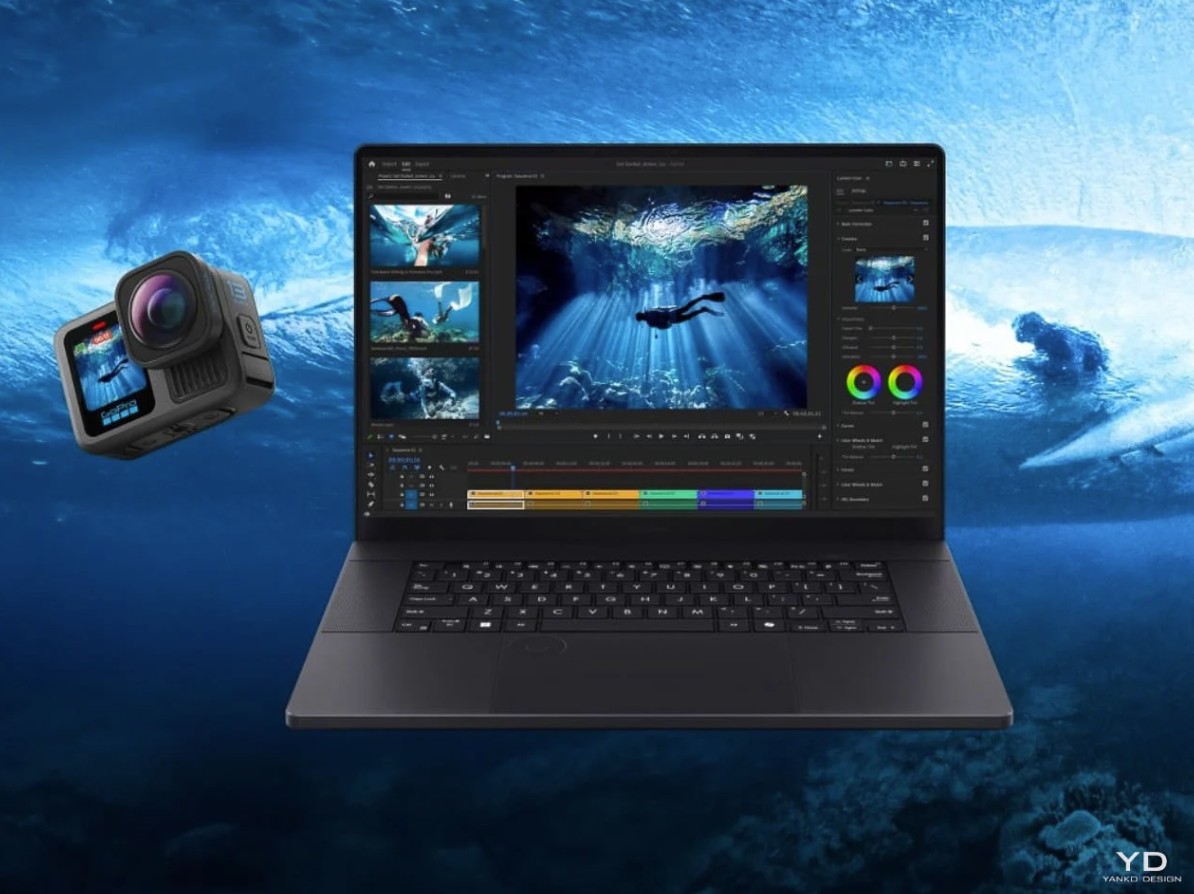
Yang menarik, StoryCube juga punya integrasi dengan GoPro. Jadi kalau kamu sering bikin konten travel, olahraga, outdoor, motovlog, atau dokumentasi kegiatan yang pakai action cam, aplikasi ini bisa membantu transfer, preview, dan pengelolaan footage GoPro, termasuk file besar seperti video 8K 360 dari GoPro Cloud. AI di dalam StoryCube juga bisa membantu mengategorikan wajah, scene, dan aktivitas populer. Memang, hasil AI tidak selalu 100% sempurna, tapi sebagai “asisten sortir awal”, fitur ini sangat membantu untuk mempercepat pekerjaan yang biasanya melelahkan.
Cara Pakai StoryCube dan Fungsinya
Sebelum masuk ke tutorial cara pakai StoryCube, kamu harus paham bahwa StoryCube sebagai pusat kerja media: semua file dari kamera, smartphone, GoPro, cloud, kartu SD, dan folder lokal dikumpulkan, lalu dirapikan dengan AI, tag, filter, dan tampilan visual seperti grid, timeline, atau peta. Dengan begitu, kamu tidak lagi bergantung pada nama file acak seperti IMG_3829.JPG atau GX010088.MP4 yang sering bikin pusing saat deadline.
Sebagai content creator, saya melihat StoryCube cocok dipakai untuk tiga kebutuhan utama.
- Pertama, mengumpulkan file dari banyak sumber.
- Kedua, menemukan file dengan cepat.
- Ketiga, menyiapkan file sebelum masuk ke aplikasi editing seperti Adobe Premiere Pro, DaVinci Resolve, CapCut, atau Clipchamp.
Jadi, kalau kamu sering mengerjakan konten harian, vlog panjang, reels, dokumentasi event, product shoot, atau konten brand, memahami cara pakai StoryCube bisa memangkas banyak pekerjaan administratif yang sering tidak kelihatan tapi makan waktu.
1. Cara Pakai StoryCube untuk Memulai dan Mengimpor Media

Langkah pertama dalam cara pakai StoryCube adalah membuka aplikasinya dan memasukkan media yang ingin kamu kelola. StoryCube tersedia untuk komputer ASUS tertentu dengan Windows 11 atau lebih tinggi, jadi pastikan dulu laptopmu kompatibel dengan fitur StoryCube, ya. Cara pakainya:
- Cari StoryCube lewat kolom pencarian Windows.
- Buka aplikasinya.
- Klik “Saya mengerti” saat muncul halaman sambutan.
- Ikuti panduan fitur singkat jika kamu baru pertama kali memakai.
- Klik “Mulai” untuk impor media.
- Pilih folder berisi foto, video, atau audio.
- Klik “Pilih Folder”.
Saran saya, mulai dari satu folder dulu, misalnya “Footage Bali Trip” atau “Konten Januari 2026”. Dalam cara pakai StoryCube, impor bertahap lebih aman supaya proses AI tidak terlalu berat dan kamu bisa mengecek struktur folder dengan rapi. StoryCube mendukung format seperti jpg, jpeg, heic, mp4, mov, 360, dan mp3, meski file .360 punya batasan untuk editing langsung.
2. Cara Pakai StoryCube untuk Mengumpulkan File dari Banyak Sumber
Sebagai creator, file kamu biasanya tersebar di banyak tempat: kamera, HP, GoPro, cloud, hard disk, atau kartu SD. Nah, cara pakai StoryCube yang paling terasa manfaatnya adalah menjadikan aplikasi ini sebagai satu tempat untuk mengumpulkan semua aset tersebut. StoryCube bisa membantu mengimpor media dari:
- Folder lokal di laptop atau PC ASUS.
- Kamera profesional dan action camera.
- Smartphone lewat integrasi seperti GlideX.
- Kartu SD, USB flash drive, dan hard drive eksternal.
- Cloud seperti OneDrive, iCloud Photos, Google Photos, dan GoPro Cloud.
- GoPro Media Library untuk pengguna GoPro Premium.
Biar lebih rapi, buat folder tujuan yang jelas sebelum impor, misalnya “Client_A_Footage” atau “Project_Reels_Kopi”. Dengan cara pakai StoryCube seperti ini, kamu lebih gampang mencari file lama, bikin highlight, atau memakai ulang footage untuk konten baru.
3. Cara Pakai StoryCube untuk Mengelola GoPro dan Konten 360

Kalau kamu pengguna GoPro, cara pakai StoryCube makin membantu karena aplikasi ini punya integrasi dengan GoPro. Kamu bisa mengakses GoPro Cloud, mengimpor footage, mempratinjau konten, dan mengatur file langsung dari StoryCube. Kurang lebih begini caranya:
- Klik menu “Impor”.
- Pilih “GoPro – Media Library”.
- Login dengan akun GoPro.
- Pilih file yang ingin diimpor.
- Tentukan folder penyimpanan.
- Klik impor.
- Untuk file
.360, pilih konversi ke.MP4jika ingin diedit.
Catatannya, GoPro Cloud membutuhkan akun GoPro Premium dan proses impor tergantung koneksi internet. Untuk file .360, StoryCube bisa mempratinjau dalam mode panorama, tapi editing lebih fleksibel biasanya perlu konversi ke .MP4 atau memakai GoPro Player.
4. Cara Pakai StoryCube untuk Album AI: Orang, Adegan, dan Kenangan
Salah satu fitur paling menarik dalam cara pakai StoryCube adalah Album AI. Fitur ini membantu menganalisis media yang kamu impor, lalu mengelompokkannya berdasarkan orang, adegan, atau momen tertentu. Buat creator, ini sangat membantu saat harus kurasi banyak footage. Fungsi utama Album AI antara lain:
- Orang: mengelompokkan foto atau video berdasarkan wajah.
- Adegan: mengelompokkan media berdasarkan scene atau aktivitas.
- Kenangan: membuat kumpulan highlight dari media yang diimpor.
- AI scene categorization: mengenali beberapa kategori aktivitas populer.
- Face recognition: membantu menemukan media berisi orang tertentu.
Kamu cukup masuk ke menu “Album AI” dan tunggu proses analisis selesai. Dalam cara pakai StoryCube, fitur ini bisa mempercepat seleksi awal, tapi tetap perlu dicek manual karena pengenalan AI tidak selalu 100% akurat.
5. Cara Pakai StoryCube untuk Mencari File Lebih Cepat

Kalau kamu sering lupa nama file, cara pakai StoryCube untuk pencarian akan terasa sangat membantu. StoryCube mendukung pencarian berbasis teks, gambar, tag, filter, timeline, dan lokasi. Beberapa cara mencari file:
- Ketik kata kunci atau deskripsi di kolom pencarian.
- Gunakan search by image untuk mencari visual yang mirip.
- Pakai custom tag untuk file penting.
- Filter berdasarkan favorit atau file yang sudah diedit.
- Gunakan timeline untuk mencari berdasarkan waktu.
- Gunakan map view jika file punya data GPS.
Misalnya kamu butuh footage “sunset di pantai”, kamu bisa mencari dengan deskripsi yang relevan. Dalam cara pakai StoryCube, kebiasaan memberi tag seperti “thumbnail”, “b-roll”, “drone”, atau “client approved” juga akan sangat membantu saat project makin banyak.
6. Cara Pakai StoryCube dengan Tampilan Grid, Timeline, dan Map
Cara pakai StoryCube juga lebih maksimal kalau kamu memanfaatkan pilihan tampilan. Ada Grid View, Timeline View, dan Map View yang masing-masing punya fungsi berbeda. Grid View cocok untuk kurasi visual karena kamu bisa melihat banyak thumbnail sekaligus. Timeline View cocok untuk menyusun cerita berdasarkan urutan waktu, misalnya vlog perjalanan atau dokumentasi event. Map View cocok untuk konten travel karena bisa menampilkan lokasi pengambilan file, selama media punya data GPS.
Tips singkatnya:
- Pakai Grid View untuk memilih visual terbaik.
- Pakai Timeline View untuk menyusun alur cerita.
- Pakai Map View untuk konten berbasis lokasi.
- Kombinasikan Grid dan Timeline untuk vlog panjang.
- Gunakan tag setelah menemukan file yang masuk shortlist.
Dengan cara pakai StoryCube seperti ini, proses sortir tidak terasa seperti bongkar gudang digital, tapi lebih mirip menyusun bahan cerita yang siap diedit.
7. Cara Pakai StoryCube untuk Rename, Tag, Favorit, dan Kompres File

Penamaan file sering dianggap sepele, padahal bisa menyelamatkan kamu saat revisi atau kolaborasi. Dalam cara pakai StoryCube, kamu bisa rename file, memberi tag, menandai favorit, dan mengompres media dengan lebih praktis. Contoh pola nama file yang bisa kamu pakai:
BrandA_ProductShoot_001BaliTrip_Broll_Beach_001ClientX_Reels_Cutaway_001GoPro_Hiking_Timeline_001Thumbnail_Youtube_Episode05_001
Tag bisa dipakai untuk memberi konteks seperti “b-roll”, “opening shot”, “slow motion”, atau “final”. Favorit berguna untuk menandai file terbaik. Sementara fitur kompres cocok untuk membuat file preview atau versi ringan, tapi sebaiknya simpan di folder terpisah agar file asli tidak tertimpa.
8. Cara Pakai StoryCube untuk Editing Ringan
StoryCube bukan pengganti software editing utama, tapi cara pakai StoryCube untuk editing ringan tetap berguna sebelum file masuk ke Premiere Pro, DaVinci Resolve, CapCut, atau aplikasi lain. Kamu bisa melakukan crop, rotasi, adjustment, trim video, dan penyuntingan dasar. Fitur editing ringan yang bisa kamu manfaatkan:
- Crop gambar sesuai rasio.
- Rotasi foto atau video.
- Atur brightness pada gambar.
- Trim footage mentah.
- Simpan hasil edit sebagai file baru.
Hal paling penting, kalau ingin aman, pilih “Simpan Sebagai” agar file asli tetap utuh. Jadi StoryCube bisa kamu jadikan ruang sortir dan pra-edit sebelum masuk ke workflow editing utama.
Jadi, kalau melihat semua cara pakai StoryCube, jelas fitur ini bisa membantu kamu mengelola file konten dengan lebih rapi, cepat, dan praktis. Dari impor media, pencarian AI, Album AI, tag, favorit, sampai editing ringan, semuanya bisa memangkas waktu kerja yang biasanya habis untuk mencari dan memilah file.
Cara ini cukup akurat untuk membantu workflow creator, meski hasil AI tetap perlu dicek ulang karena tidak selalu 100% tepat. Kalau kamu ingin pengalaman yang lebih nyaman, memakai laptop ASUS seperti Zenbook S14 OLED UX5406AA juga bisa jadi pilihan menarik untuk mendukung kerja kreatif harian. Tertarik?