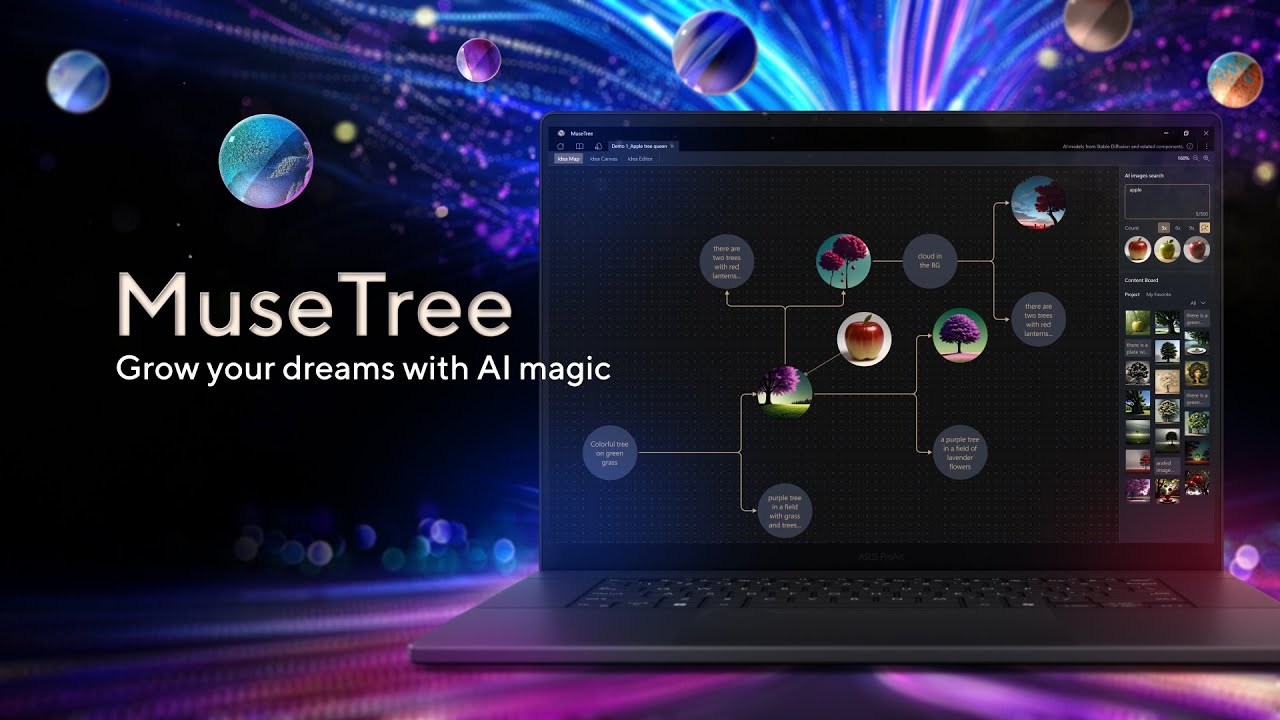
Kamu tahu nggak sih kalau ada fitur bernama MuseTree di laptop ASUS? Sebenarnya apa sih MuseTree? Bagaimana cara pakai MuseTree? Apa fungsinya? Intinya MuseTree ini merupakakn fitur AI generator gambar AI yang sekaligus ruang kerja visual yang membantu kita mengembangkan ide dari tahap mentah sampai jadi konsep yang lebih matang.
Daftar Isi:
ToggleDengan memahami cara pakai MuseTree, kamu bisa lebih cepat menemukan arah visual, mengelola referensi, mengedit gambar, sampai menciptakan gaya visual yang konsisten. Jadi, cara pakai MuseTree ini penting banget buat content creator yang butuh kerja praktis, cepat, tepat, dan tetap aman di laptop ASUS. Yuk, kita bahas semua cara pakai MuseTree dan fungsinya di bawah ini!
Cara Pakai MuseTree dan Fungsinya
MuseTree sendiri adalah aplikasi AI image generation dari ASUS yang dirancang untuk membantu pengguna membuat, mengembangkan, mengedit, dan mengatur inspirasi visual. Menariknya, MuseTree bisa berjalan dengan pemrosesan AI lokal di perangkat yang kompatibel, jadi kamu tidak perlu bergantung pada koneksi internet.
Secara fungsi, MuseTree membantu kamu melakukan beberapa hal penting:
- membuat gambar dari teks
- mengembangkan ide lewat peta visual
- menggambar sketsa lalu mengubahnya menjadi image AI
- mengedit area tertentu pada gambar
- mencampur gaya visual dari referensi
- dan, menyimpan inspirasi ke library supaya workflow tidak berantakan
Jadi, cara pakai MuseTree ini bukan sekadar “ketik prompt lalu dapat gambar”, tapi lebih seperti studio ide kecil di dalam laptop. Nah, kalau kamu pakai laptop ASUS yang kompatibel, terutama lini ProArt atau perangkat dengan GPU ASUS GeForce RTX 40/50 series, MuseTree bisa jadi senjata produktivitas yang lumayan powerful. Jadi, yuk kita langsung coba cara pakai MuseTree berikut ini!
1. Cek Kompatibilitas Laptop ASUS

Sebelum mencoba cara pakai MuseTree, pastikan dulu laptop ASUS kamu mendukung aplikasi ini. MuseTree membutuhkan spesifikasi tertentu karena proses AI image generation cukup bergantung pada performa GPU, VRAM, RAM, driver, dan ruang penyimpanan.
Secara umum, MuseTree tersedia untuk beberapa laptop ASUS ProArt serta perangkat ASUS dengan GPU GeForce RTX 40 series atau RTX 50 series. Beberapa perangkat seperti ProArt P16 dan ProArt PX13 juga disebut sudah mendukung MuseTree. Hal yang perlu kamu cek:
- Sistem operasi minimal Windows 10, lebih ideal Windows 11.
- GPU minimal NVIDIA GeForce RTX 4050.
- VRAM minimal 6 GB, direkomendasikan 8 GB.
- RAM minimal 24 GB, direkomendasikan 32 GB.
- DirectX versi 12.0.
- Storage kosong sekitar 12 GB.
- Driver NVIDIA versi terbaru sesuai rekomendasi ASUS.
2. Mulai dari Beranda untuk Membuat Proyek Baru
Setelah laptop siap, cara pakai MuseTree berikutnya adalah masuk ke halaman Beranda. Di sini kamu bisa membuat file pertama, membuka proyek lama, atau membuat file kosong kalau ingin mulai dari nol. Anggap saja Beranda ini sebagai pintu masuk studio kreatif kamu. Langkah singkatnya:
- Buka MuseTree di laptop ASUS.
- Masuk ke halaman Beranda.
- Ketik deskripsi ide visual yang ingin dibuat.
- Klik “Buat”.
- Pilih “Buka file” kalau ingin melanjutkan proyek lama.
- Beri nama file dengan jelas, misalnya “Thumbnail YouTube”, “Moodboard Brand”, atau “Konsep Feed Launching”.
3. Gunakan Idea Map untuk Mengembangkan Inspirasi

Salah satu bagian paling seru dari cara pakai MuseTree adalah Idea Map. Fitur ini membantu kamu mengembangkan ide secara visual lewat bola-bola inspirasi yang bisa digeser, digabungkan, dan dikombinasikan. Jadi, brainstorming terasa lebih intuitif, bukan cuma menulis daftar prompt. Idea Map punya tiga area utama: Area Tabrakan untuk menggabungkan ide, Area Pencarian untuk mencari visual AI berdasarkan keyword, dan Area Penyimpanan untuk menyimpan inspirasi ke Content Board. Cara memakainya:
- Masuk ke Idea Map atau Peta Ide.
- Ketik keyword seperti “urban fashion”, “minimalist workspace”, atau “futuristic coffee shop”.
- Lihat inspirasi visual yang muncul.
- Seret bola inspirasi ke area tengah.
- Gabungkan beberapa inspirasi untuk mencari ide baru.
- Klik kanan untuk mengunci, menyalin, menghapus, memperbesar, atau menyimpan.
- Simpan ide menarik ke Content Board.
4. Simpan Inspirasi ke Content Board
Dalam cara pakai MuseTree, Content Board berfungsi seperti tempat penyimpanan ide. Fitur ini membantu kamu menyimpan teks atau gambar yang menarik agar tidak tercecer. Buat content creator, ini penting karena referensi visual biasanya cepat sekali menumpuk.
Konten yang disimpan di “Project” hanya berlaku untuk proyek tersebut, sedangkan “My Favorite” bisa dipakai lintas proyek. Jadi, kalau ada palet warna, gaya lighting, atau referensi komposisi yang sering kamu pakai, simpan saja ke favorit. Cara simpannya:
- Klik kanan pada teks atau gambar yang ingin disimpan.
- Pilih simpan ke Content Board.
- Buka bagian Project jika ingin mengelola konten proyek.
- Klik kanan konten tertentu.
- Pilih simpan ke “My Favorite”.
- Gunakan kembali di proyek lain.
Saran saya, pakai Project untuk ide spesifik satu campaign, dan pakai My Favorite untuk referensi yang sifatnya umum. Dengan begitu, MuseTree bukan cuma alat generate gambar, tapi juga jadi perpustakaan inspirasi pribadi.
5. Pakai Idea Canvas untuk Mengubah Sketsa Jadi Visual AI

Kalau kamu suka mencoret ide sebelum bikin desain, cara pakai MuseTree lewat Idea Canvas bakal terasa membantu. Fitur ini memungkinkan kamu membuat sketsa kasar, lalu menggabungkannya dengan deskripsi teks dan art style agar menjadi visual AI yang lebih matang.
Di Idea Canvas, kamu bisa menggambar dengan kuas, penghapus, atau bentuk geometris. Kamu juga bisa mengimpor gambar, memilih Art Style, memakai referensi dari Content Board, mengatur Creativity, menentukan jumlah hasil, lalu menulis Generation Description. Langkah singkatnya:
- Masuk ke Idea Canvas.
- Buat sketsa kasar di area draft.
- Pilih Art Style yang sesuai.
- Tambahkan referensi dari Content Board jika perlu.
- Atur Creativity.
- Tentukan jumlah hasil generate.
- Isi Generation Description.
- Klik Generate.
Kalau Creativity dibuat lebih “Spesifik”, hasilnya akan lebih mengikuti sketsa. Kalau dibuat lebih “Kreatif”, AI akan lebih bebas menambahkan imajinasi. Misalnya kamu ingin membuat thumbnail “creator bekerja di meja minimalis dengan laptop ASUS dan layar OLED cerah”, kamu cukup buat komposisi kasarnya, lalu biarkan MuseTree membantu mengembangkan visualnya.
6. Tulis Prompt yang Sederhana tapi Jelas
Dalam cara pakai MuseTree, prompt tetap penting meskipun aplikasinya dibuat agar lebih mudah digunakan. Prompt tidak harus panjang, yang penting jelas. Kamu bisa menyebut objek utama, suasana, gaya visual, warna, komposisi, dan detail tambahan. Contoh struktur prompt:
- Objek utama yang ingin ditampilkan.
- Suasana atau lokasi.
- Gaya visual, seperti cinematic, minimalis, realistis, atau editorial.
- Warna dominan.
- Komposisi gambar.
- Detail tambahan seperti lighting, tekstur, atau material.
Contohnya: “A premium minimalist workspace for a digital content creator, ASUS laptop on wooden desk, warm cinematic lighting, OLED colorful screen, clean background, modern editorial style.”
Kalau hasil prompt bahasa Indonesia belum sesuai, kamu bisa mencoba bahasa Inggris atau mengaktifkan fitur AI Text Translation di pengaturan MuseTree.
7. Gunakan Idea Editor untuk Mengedit Gambar

Cara pakai MuseTree tidak berhenti di proses generate. Kalau ada bagian gambar yang kurang pas, kamu bisa memperbaikinya lewat Idea Editor. Fitur ini berguna untuk menghapus objek, mengganti elemen, atau memperluas area gambar dengan bantuan AI.
Di Idea Editor, kamu bisa mengunggah gambar sendiri atau mengambil gambar dari library. Setelah itu, pilih area yang ingin diedit memakai Lasso, Rectangle, atau Magic Pen. Lalu gunakan mode inpainting seperti Blank Fill, Full Fill, atau Advanced Fill. Fungsi utamanya:
- Lasso untuk memilih area bebas.
- Rectangle untuk memilih area kotak.
- Magic Pen untuk memilih area serupa secara otomatis.
- Blank Fill untuk menghapus objek dan mengisi area kosong.
- Full Fill untuk meregenerasi area tertentu.
- Advanced Fill untuk mengedit area berdasarkan prompt teks.
Misalnya ada gelas yang mengganggu di visual meja kerja, kamu bisa seleksi area gelas lalu gunakan Blank Fill. Kalau ingin menggantinya dengan tanaman kecil, gunakan Advanced Fill dan tulis prompt yang sesuai.
8. Manfaatkan Style Mixer agar Visual Konsisten
Buat content creator, konsistensi visual itu penting. Dalam cara pakai MuseTree, Style Mixer membantu kamu membuat gaya visual dari gambar referensi. Kamu bisa mengunggah gambar, memberi nama style, menambahkan prompt, lalu menyimpannya sebagai gaya yang bisa dipakai ulang di Idea Canvas. Cara menggunakan Style Mixer:
- Buka fitur Style Mixer.
- Unggah gambar referensi.
- Beri nama gaya visual.
- Tambahkan prompt sesuai mood yang diinginkan.
- Lihat pratinjau hasil.
- Klik “Buat Baru” jika sudah cocok.
- Terapkan style tersebut di Idea Canvas.
Fitur ini cocok untuk kamu yang ingin menjaga vibe visual tetap konsisten, misalnya clean futuristic, warm lifestyle, dark premium tech, atau soft pastel beauty. Dengan begitu, kamu tidak perlu menulis ulang arahan style dari awal setiap membuat visual baru., kamu bisa membuat beberapa style berbeda: satu untuk konten edukasi, satu untuk konten promosi, dan satu untuk visual storytelling.
Pada intinya, cara pakai MuseTree bukan hanya soal belajar aplikasi baru, tapi soal membangun workflow kreatif yang lebih gesit. Kamu bisa mulai dari keyword, lanjut ke peta ide, bikin sketsa, generate visual, edit detail, campur gaya, lalu simpan semuanya dengan rapi. Buat saya, ini tipe tools yang cocok untuk kreator yang ingin kerja lebih praktis tanpa kehilangan kontrol kreatif. Kalau kamu sering merasa ide visual mentok di kepala dan butuh cara cepat untuk melihat bentuknya, MuseTree bisa jadi salah satu fitur ASUS yang layak banget kamu eksplorasi.