ZenCreator
No Result
View All Result
  • Contents
  • News
  • Event
  • Promotion
  • Review
  • Tips
  • Video
    • TVC
PRICING
SUBSCRIBE
  • Contents
  • News
  • Event
  • Promotion
  • Review
  • Tips
  • Video
    • TVC
No Result
View All Result
ZenCreator
No Result
View All Result

5 Cara Mengatasi Booting Lama Windows 10 Dengan Mudah

Terminal Tekno by Terminal Tekno
23-04-2022
Reading Time: 3 mins read
7
Cara Mengatasi Booting Lama Windows 10

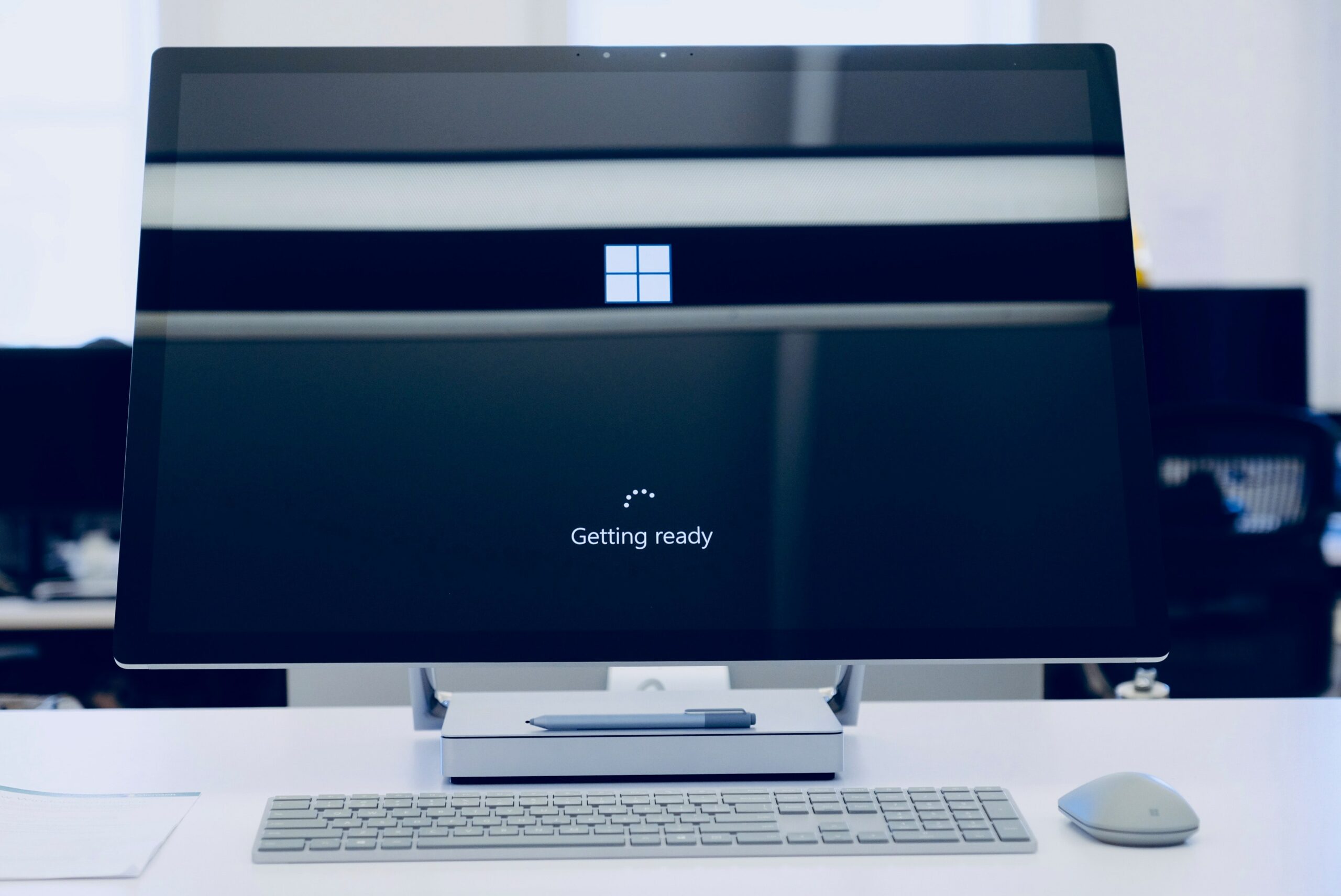
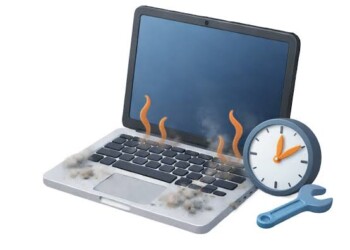
Cara Mengatasi Booting Lama Windows 10 – Windows 10 merupakan salah satu versi Windows yang banyak digunakan oleh banyak pengguna laptop atau komputer. Kekurangannya Windows 10 ini sering terjadi booting yang sangat mengganggu. Banyak pengguna juga masih belum tahu cara mengatasi booting lama Windows 10 tersebut dengan mudah.

Daftar Isi:

Toggle
  • 5 Cara Mengatasi Booting Lama Windows 10 Dengan Mudah
    • 1. Aktif atau Nonaktifkan Fast StartUp
    • 2. Kurangilah Boot Menu Time-Out
    • 3. Tambah Virtual Memory
    • 4. Bersihkan File Cache
    • 5. Kurangi Startup Program

RELATED POSTS

6 Telegram Video Downloader

Ukuran Header Google Form Terbaru 2025, Jangan Sampai Salah, ya!

6 Perbedaan CapCut PC dan Android, Lebih Bagus yang Mana?

Booting lama Windows 10 memang menjadi masalah yang sangat menyebalkan karena membuat laptop atau komputer yang digunakan menjadi lambat. Booting yang terjadi tersebut memang mengindikasikan bahwa ada sesuatu yang salah pada laptop atau komputer. Tidak perlu dicemaskan sebab hal ini dapat diatasi. Berikut yakni 5 cara mengatasi booting lama Windows 10 dengan mudah:

5 Cara Mengatasi Booting Lama Windows 10 Dengan Mudah

1. Aktif atau Nonaktifkan Fast StartUp

Fitur Fast StartUp merupakan fitur yang memiliki fungsi untuk membuat waktu yang diperlukan Windows 10 untuk booting lebih cepat. Normalnya Fast StartUp mempercepat loading Windows 10, namun pada beberapa perangkat fitur tersebut justru membuat Booting lambat.

Untuk mengatasinya maka aktifkan atau nonaktifkan sesuai dengan masalah booting Windows 10 tersebut. Caranya dengan masuk ke menu ‘Settings’ lalu ‘System’ lalu ‘Power and Sleep’. Setelah itu, pilih ‘Change setting that are currently unavailable’. Terakhir, aktifkan atau nonaktifkan ‘Turn on fast startup’.

2. Kurangilah Boot Menu Time-Out

Boot Menu ini merupakan waktu Windows dalam mengakses booting menu pada komputer atau laptop. Pada umumnya settingan Boot Menu Time-Out biasanya berdurasi 30 detik, untuk mengurangi booting dapat dengan mengurangi durasinya misalnya 10-15 detik.

Cara menguranginya yakni dengan pergi ke Advanced System, kemudian klik ‘View advanced system settings’. Lalu, klik ‘Settings’ pada ‘Startup and Recovery’. Setelah itu, ubah angka menjadi lebih pendek misal 10-15 detik di menu dan klik OK.

3. Tambah Virtual Memory

Virtual memory memiliki kegunaan untuk memperpanjang RAM pada sistem OS Windows. Biasanya virtual memory memiliki besar separuh dari RAM atau paling tidak sama dengan RAM. Untuk mengatasi booting dengan menambah ukuran RAM tersebut agar sistem berjalan lebih ringan.

Cara menambah virtual memory dengan masuk ‘Advanced system settings’, kemudian klik ‘Advanced’. Pada menu ‘Performance’ klik ‘Settings’ maka akan muncul tampilan dan klik ‘Advanced’. Setelah itu, pada bagian ‘Virtual memory’ klik ‘change’ untuk menambah besaran RAM sesuai yang diinginkan.

4. Bersihkan File Cache

Untuk mengatasi booting lama Windows 10 dapat juga dilakukan dengan membersihkan file cache atau file sampah yang sudah tidak terpakai. Membersihkan file ini harus dilakukan secara berkala agar membuat Windows lebih cepat dan ringan ketika booting.

Cara membersihkan file cache dapat dilakukan dengan menggunakan aplikasi Cleaner PC yang dapat didownload melalui laptop atau komputer yang digunakan. Setelah mengunduh aplikasi tersebut, selanjutnya dapat melakukan scan file cache agar dapat dibersihkan.

5. Kurangi Startup Program

Banyaknya Startup Program yang aktif dapat membuat Windows 10 membutuhkan waktu yang lama untuk booting. Untuk itu pengurangan Startup Program dapat menjadi suatu cara mengatasi booting lama Windows 10.

Cara mengurangi Startup Program yakni melalui Task Manager melalui ctrl+shift+esc. Apabila sudah, klik ‘Task Manager’ dengan klik kanan Taskbar. Setelah muncul tampilannya, atasi booting dengan kurangi program yang sedang tidak digunakan dengan mematikan program tersebut.

Demikianlah, beberapa cara mudah untuk mengatasi booting lama pada Windows 10 yang dapat dilakukan dan dipilih sesuai yang diinginkan. Dengan melakukan cara tersebut akan memudahkan dalam mengoperasikan laptop atau komputer karena tidak membuang waktu untuk booting.


Read More
Tags: Windows 10
ShareSendShareShare
  • Sale! ASUS Vivobook S14 S3407QA

    ASUS Vivobook S14 S3407QA – IPSP151M – Matte Gray

    13.599.000  Original price was: 13.599.000 .10.069.050 Current price is: 10.069.050 .
    BUY
  • Sale! ASUS Vivobook S14 M3407HA

    ASUS Vivobook S14 M3407HA Ryzen 7 260 1TB SSD 16GB WUXGA IPS Win11+OHS

    15.799.000  Original price was: 15.799.000 .13.364.000 Current price is: 13.364.000 .
    BUY
  • Sale! ASUS Vivobook S14 S3407CA Ultra 5 225H 1TB SSD 16GB WUXGA IPS Win11+OHS

    ASUS Vivobook S14 S3407CA Ultra 5 225H 1TB SSD 16GB WUXGA IPS Win11+OHS

    15.499.000  Original price was: 15.499.000 .12.064.000 Current price is: 12.064.000 .
    BUY
Terminal Tekno

Terminal Tekno

Penulis Aktif di https://www.terminaltekno.id. Situs Teknologi #1.

Artikel Terkait

Cara Pakai StoryCube 1
Tips

8 Cara Pakai StoryCube untuk Mengelola File Lebih Pintar dengan AI

18/05/2026
Cara Pakai MuseTree dan Fungsinya 1
Tips

8 Cara Pakai MuseTree dan Fungsinya di Laptop ASUS

16/05/2026
Cara Pakai OMNI 1
Tips

8 Fungsi OMNI di Laptop ASUS, Virtual Asisten Memudahkan Produktivitas

14/05/2026
Cara Pakai OMNI 2.png
Tips

10 Cara Pakai OMNI, Asisten Virtual untuk Laptop ASUS

12/05/2026
Cara Update BIOS Laptop ASUS 3
Tips

4 Cara Update BIOS Laptop ASUS dengan Langkah Paling Mudah

28/04/2026
Cara Download Driver Laptop ASUS 2.png
Tips

4 Cara Download Driver Laptop ASUS yang Paling Mudah

26/04/2026
Next Post
Rekomendasi Aplikasi Yang Perlu Diinstal di Laptop

7 Gadget yang Wajib Dibawa Saat Mudik

color picker powertoys windows

Cara Menggunakan Color Picker PowerToys di Windows

Comments 7

  1. Kang Didno says:
    4 years ago

    ada lagi caranya kalau ada booting lama hanya muncul tulisan ASUS dan titik kecil muter-muter yakni dengan cara menekan F10 beberapa detik

    Reply
    • Avatar Hobi Nulis says:
      2 years ago

      Terima kasih mas.
      Saya ngalamin ini dan alhamdulilah berhasil

      Reply
  2. Sepoin says:
    4 years ago

    Yang jelas pakai teknologi SSD lah. Wajib, mau laptop ataupun PC desktop.

    Reply
  3. Avatar Galeri PAK DIMAS says:
    3 years ago

    mantap nih

    Reply
  4. Avatar poin.win says:
    3 years ago

    Mau nambahin, cara yang udah bertahun-tahun saya praktekkan dan it works yakni pakai “msconfig” caranya hanya “run” atau search pakai cortana system config, kemudian ke tab “boot” dan uncheck program yang tidak dibutuhkan saat proses booting atau start.

    Reply
  5. Avatar Soroto says:
    2 years ago

    Pembahasannya sanagat bagus.
    Namun, tolong disertai gambar mas.
    Salam kenal

    Reply
  6. Avatar guri says:
    2 years ago

    terimakasih sharingnya sangat bermanfaat sekali!!

    Reply

Leave a Reply Cancel reply

Your email address will not be published. Required fields are marked *

Recommended Stories

Jenis Content Creator yang Paling Umum - cara membuat hook konten

10 Jenis Content Creator: Ada Influencer, Blogger, Vlogger, hingga Streamer!

19/09/2024
Rekomendasi Aplikasi Online untuk Menulis Not Balok

Rekomendasi Aplikasi Online untuk Menulis Not Balok

10/06/2022
cara membuat akun youtube

Cara Membuat Akun YouTube Yang Mudah, Cepat, dan Terbaru

01/11/2022

Popular Stories

  • ASUS No. 1 Quality & Service Challenge

    ASUS No. 1 Quality & Service Challenge: Saatnya Kreativitasmu Naik Kelas!

    0 shares
    Share 0 Tweet 0
  • Rekomendasi Aplikasi Online untuk Menulis Not Balok

    0 shares
    Share 0 Tweet 0
  • 6 Telegram Video Downloader

    0 shares
    Share 0 Tweet 0
  • Ukuran Header Google Form Terbaru 2025, Jangan Sampai Salah, ya!

    0 shares
    Share 0 Tweet 0
  • 2 Cara Membuat Rangkuman Dari Video YouTube, Bisa Pakai AI

    0 shares
    Share 0 Tweet 0
ZenCreator

Bergabunglah bersama ZenCreator Community Indonesia. Banyak event keren & tips lainnya untuk Creator khusus untuk ZenFans & ZenCreator.

Recent Posts

  • 8 Keunggulan ASUS Zenbook A14 UX3407QA; Copilot+ PC, Canggih & Ringan
  • 8 Alasan ASUS Zenbook DUO UX8407AA (2026) Cocok Buat Content Creator
  • 9 Kelebihan ASUS Zenbook DUO UX8407AA, Laptop Terbaru 2026

Categories

  • Contents
  • Event
  • Lomba Video Islamic Community 2022
  • News
  • Promotion
  • Review
  • Tips
  • TVC
  • Video

© 2024 Zencreator - Unlock Your Creativity.

No Result
View All Result
  • Home
  • Subscription
  • Category
  • Landing Page
  • Buy JNews
  • Support Forum
  • Pre-sale Question
  • Contact Us

© 2024 Zencreator - Unlock Your Creativity.