ZenCreator
No Result
View All Result
  • Contents
  • News
  • Event
  • Promotion
  • Review
  • Tips
  • Video
    • TVC
PRICING
SUBSCRIBE
  • Contents
  • News
  • Event
  • Promotion
  • Review
  • Tips
  • Video
    • TVC
No Result
View All Result
ZenCreator
No Result
View All Result

Cara Kustomisasi Anime Matrix™ Pada Laptop, Motherboard, Keyboard atau Headset Anda

fadhil by fadhil
03-10-2022
Reading Time: 3 mins read
4
Cara Kustomisasi Anime Matrix™ Pada Laptop, Motherboard, Keyboard atau Headset Anda

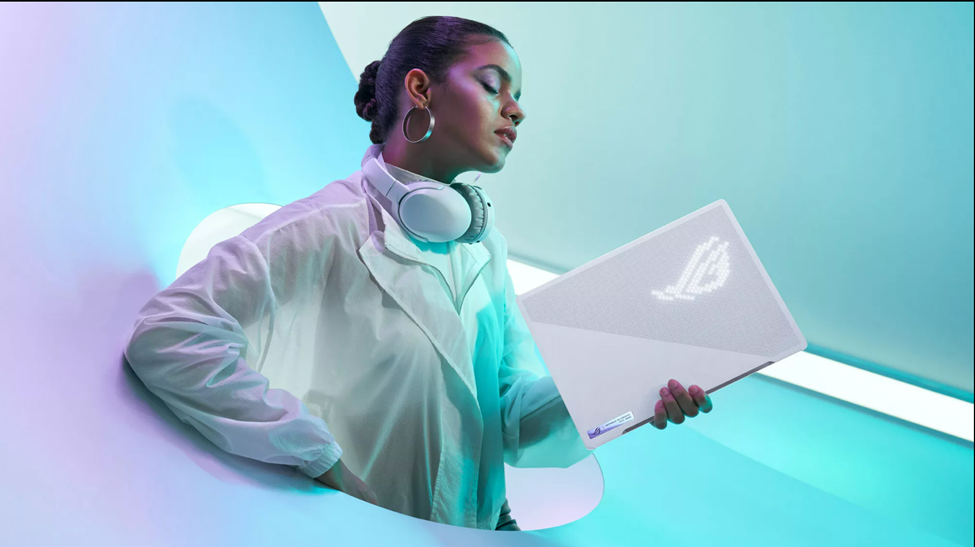
Gamers biasanya senang tampil paling menonjol di antara yang lain – cahaya RGB kerlap-kerlip bagi Sebagian orang masih kurang “wah”. Harus ada yang lebih menarik perhatian lagi. Nah, layar AniMe Matrix™ ROG adalah tingkat personalisasi yang benar-benar baru. Tersedia pada laptop, motherboard, headset, dan keyboard tertentu. AniMe Matrix™ memungkinkan Anda memilih dan membuat animasi pencahayaan khusus yang bersinar melalui lubang presisi untuk tampilan yang unik.

Daftar Isi:

Toggle
  • RELATED POSTS
  • Rekomendasi Aplikasi Online untuk Menulis Not Balok
  • 6 Telegram Video Downloader
  • 2 Cara Membuat Rangkuman Dari Video YouTube, Bisa Pakai AI

RELATED POSTS

Rekomendasi Aplikasi Online untuk Menulis Not Balok

6 Telegram Video Downloader

2 Cara Membuat Rangkuman Dari Video YouTube, Bisa Pakai AI

Berikut cara mengaturnya:

Bagaimana memilih animasi untuk Laptop Anda

Perangkat yang sudah mendukung Anime Matrix biasanya sudah langsung terdapat animasi pada saat diaktifkan, tetapi kita bisa mengkustomisasi animasi tersebut sehingga bisa terasa lebih personal.

Pertama, jika belum, unduh dan instal software Armory Crate. Di Armory Crate, klik Settings di sudut kiri bawah, pilih tab Update Center, dan instal semua pembaruan firmware yang tersedia.
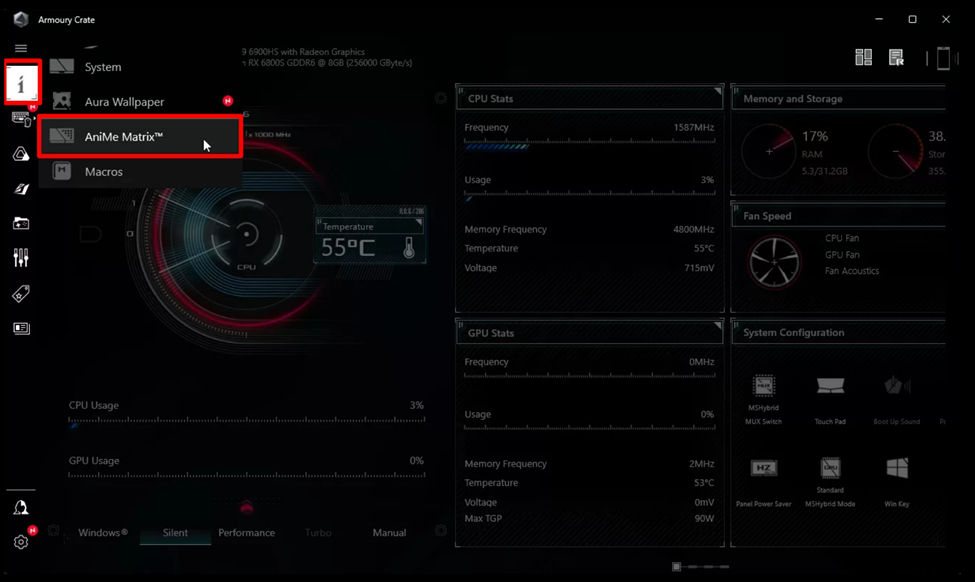
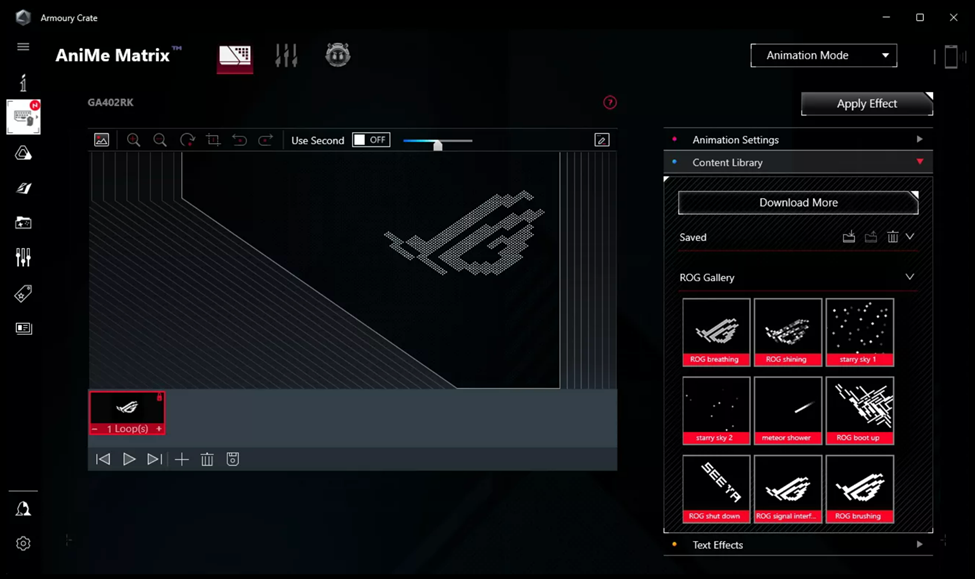
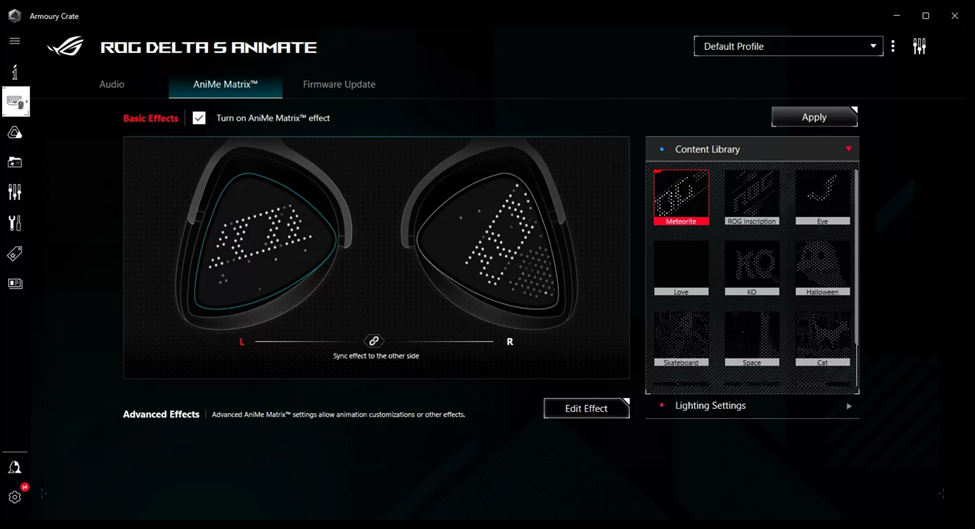
Selanjutnya, klik tombol Devices di sisi kiri. Jika Anda menggunakan laptop, seperti Zephyrus G14, pilih AniMe Matrix™ dari daftar. Jika Anda menggunakan peripheral seperti headset Delta S Animate atau keyboard Strix Flare Animate, pilih perangkat yang dimaksud dari daftar dan pilih tab AniMe Matrix™. Bagian kiri layar ini akan menampilkan preview animasi Anda. Sedangkan sisi kanan menampilkan sejumlah animasi yang telah dibuat sebelumnya untuk Anda pilih.
Kustomasisi Animasi Sesuai Selera

Secara default, perangkat Anda akan berada dalam Animation Mode, yang akan menampilkan grafik bergerak di layar. Untuk memilih animasi, mulailah dengan mengklik dua kali animasi di sebelah kanan. (Mengklik satu kali tidak akan menghasilkan apa-apa, Anda perlu mengklik dua kali atau click-and-drag untuk memuat animasi ke panel pratinjau). Jika yang Anda inginkan hanya satu animasi saja, Anda dapat mengklik tombol Apply Effect untuk menyelesaikan prosesnya. Anda akan melihat animasi tersebut muncul di perangkat Anda. Atau mengklik Download More untuk melihat lebih banyak animasi yang tersedia untuk diunduh dari ROG.
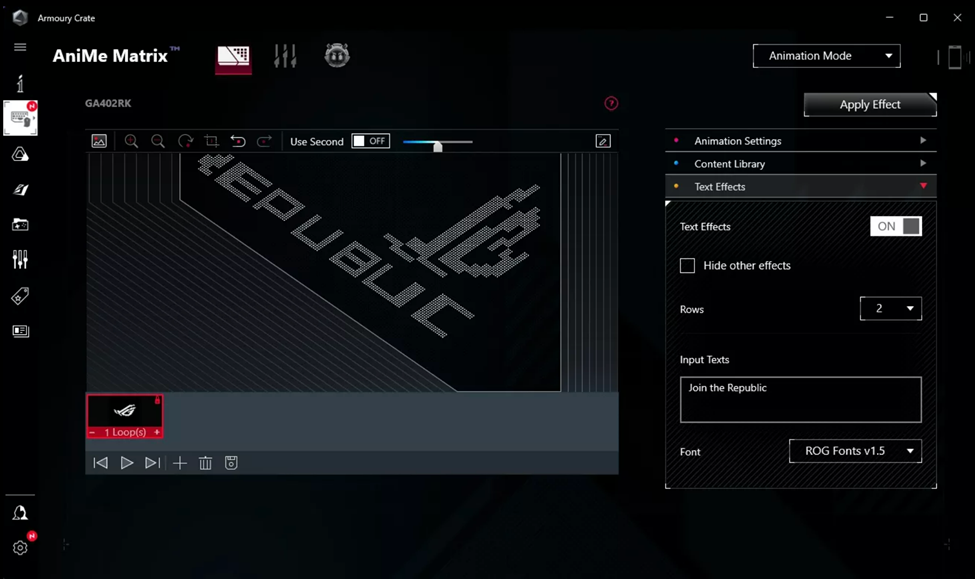
Anda dapat berhenti di situ jika Anda sudah cukup menyukai animasinya, tetapi masih banyak lagi yang dapat Anda lakukan sebenarnya. Misalnya, dengan menyeret animasi lain ke kiri, Anda dapat membuat loop kustom Anda sendiri dengan beberapa animasi. Gunakan tanda + dan – untuk menyesuaikan berapa kali animasi berputar sebelum pindah ke yang berikutnya. Sesuaikan kecepatan setiap animasi menggunakan kotak di atas. Anda juga dapat mengklik Animation Effects di sisi kanan untuk menyesuaikan kecerahan dan kontras. Atau klik Text Effect untuk menambahkan teks bergulir ke animasi Anda. Sekali lagi, setelah Anda selesai menyesuaikan, klik Apply Effect untuk mengirimkannya ke Layar AniMe Matrix™.
Buy JNews
ADVERTISEMENT

Untuk membuat animasi yang lebih panjang Anda harus mengklik tombol Edit Effect, yang akan memberi Anda akses ke pembuatan loop.
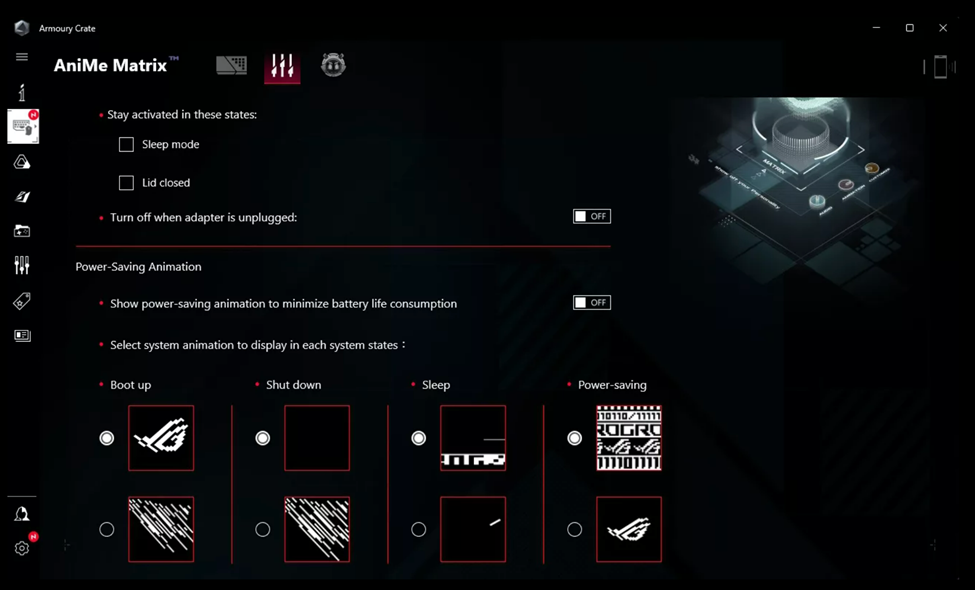
Terakhir, pastikan untuk mengklik ikon Preference Settings di bagian atas layar ini. Dari sana, Anda dapat memilih animasi boot dan shutdown, serta menyesuaikan preferensi seperti apakah AniMe Matrix™ yang akan terus berjalan saat laptop Anda tidur.


ShareSendShareShare
  • Sale! ASUS Vivobook S14 S3407QA

    ASUS Vivobook S14 S3407QA – IPSP151M – Matte Gray

    13.599.000  Original price was: 13.599.000 .10.069.050 Current price is: 10.069.050 .
    BUY
  • Sale! ASUS Vivobook S14 M3407HA

    ASUS Vivobook S14 M3407HA Ryzen 7 260 1TB SSD 16GB WUXGA IPS Win11+OHS

    15.799.000  Original price was: 15.799.000 .13.364.000 Current price is: 13.364.000 .
    BUY
  • Sale! ASUS Vivobook S14 S3407CA Ultra 5 225H 1TB SSD 16GB WUXGA IPS Win11+OHS

    ASUS Vivobook S14 S3407CA Ultra 5 225H 1TB SSD 16GB WUXGA IPS Win11+OHS

    15.499.000  Original price was: 15.499.000 .12.064.000 Current price is: 12.064.000 .
    BUY
fadhil

fadhil

Artikel Terkait

Perbedaan ChatGPT Plus dan Pro
Tips

7 Cara Cek Personality di ChatGPT, Memangnya Akurat?

25/02/2026
Cara Menonton TikTok di Laptop 3.png
Tips

6 Cara Menonton TikTok di Laptop Ternyata Gampang dan Lebih Nyaman

22/02/2026
Cara Membersihkan Mouse 1
Tips

7 Cara Membersihkan Mouse Secara GRATIS dan Paling Gampang

19/02/2026
Prompt Gemini AI Foto Bareng Artis 1
Tips

7 Prompt Gemini AI Foto Bareng Artis, Hasilnya Realistis Banget!

17/02/2026
Tren TikTok 2026 1
Tips

9 Tren TikTok 2026 yang Diprediksi Bakal Bikin Kontenmu Viral!

14/02/2026
3 Cara Kerja Algoritma TikTok 2025
Tips

Apa Itu TikTok SEO? Optimalkan Konten TikTok dengan Cara yang Efektif

11/02/2026
Next Post
Laptop 15-inci Touchscreen Anti-Mahal, Vivobook 15 Jawabannya!

Laptop 15-inci Touchscreen Anti-Mahal, Vivobook 15 Jawabannya!

Empat Faktor Yang Harus Diperhatikan Ketika Membeli Laptop Untuk Bisnis

Empat Faktor Yang Harus Diperhatikan Ketika Membeli Laptop Untuk Bisnis

Comments 4

  1. Allyaa Vee says:
    3 years ago

    Duh keren nih harganya🥲

    Reply
    • Allyaa Vee says:
      3 years ago

      Harga laptopnya maksudnya

      Reply
  2. Avatar Galeri PAK DIMAS says:
    3 years ago

    good

    Reply
  3. Dian Radiata says:
    3 years ago

    Pengen punya laptop yang ada anime matrix-nya

    Reply

Leave a Reply Cancel reply

Your email address will not be published. Required fields are marked *

Recommended Stories

Keunggulan ASUS Vivobook 14 (A1407CA) 4

ASUS Vivobook 14 (A1407CA), Laptop AI Murah Performa Tinggi

01/05/2025
Kreator Wajib Tahu! Ini Syarat Wajib Laptop untuk Video Editing

Kreator Wajib Tahu! Ini Syarat Wajib Laptop untuk Video Editing

10/11/2022
Laptop ASUS Bisa Pakai Kamera Ponsel Jadi Webcam, Jangan Iri Sama MacBook

Laptop ASUS Bisa Pakai Kamera Ponsel Jadi Webcam, Jangan Iri Sama MacBook

09/06/2022

Popular Stories

  • Rekomendasi Aplikasi Online untuk Menulis Not Balok

    Rekomendasi Aplikasi Online untuk Menulis Not Balok

    0 shares
    Share 0 Tweet 0
  • 6 Telegram Video Downloader

    0 shares
    Share 0 Tweet 0
  • 2 Cara Membuat Rangkuman Dari Video YouTube, Bisa Pakai AI

    0 shares
    Share 0 Tweet 0
  • Ukuran Header Google Form Terbaru 2025, Jangan Sampai Salah, ya!

    0 shares
    Share 0 Tweet 0
  • 6 Perbedaan CapCut PC dan Android, Lebih Bagus yang Mana?

    0 shares
    Share 0 Tweet 0
ZenCreator

Bergabunglah bersama ZenCreator Community Indonesia. Banyak event keren & tips lainnya untuk Creator khusus untuk ZenFans & ZenCreator.

Recent Posts

  • 7 Cara Cek Personality di ChatGPT, Memangnya Akurat?
  • 6 Cara Menonton TikTok di Laptop Ternyata Gampang dan Lebih Nyaman
  • 7 Cara Membersihkan Mouse Secara GRATIS dan Paling Gampang

Categories

  • Contents
  • Event
  • Lomba Video Islamic Community 2022
  • News
  • Promotion
  • Review
  • Tips
  • TVC
  • Video

© 2024 Zencreator - Unlock Your Creativity.

No Result
View All Result
  • Home
  • Subscription
  • Category
    • Business
    • Culture
    • Economy
    • Lifestyle
    • Health
    • Travel
    • Opinion
    • Politics
    • Tech
    • World
  • Landing Page
  • Buy JNews
  • Support Forum
  • Pre-sale Question
  • Contact Us

© 2024 Zencreator - Unlock Your Creativity.