ZenCreator
No Result
View All Result
  • Contents
  • News
  • Event
  • Promotion
  • Review
  • Tips
  • Video
    • TVC
PRICING
SUBSCRIBE
  • Contents
  • News
  • Event
  • Promotion
  • Review
  • Tips
  • Video
    • TVC
No Result
View All Result
ZenCreator
No Result
View All Result

Cara Menambahkan Teks Di Adobe Premiere Pro, Mudah Dan Cepat

M.Kamalul Fikri by M.Kamalul Fikri
08-02-2023
Reading Time: 4 mins read
2
cara menambahkan teks di adobe premiere

Agar video yang kamu edit lebih informatif, kamu perlu tauh cara menambahkan teks di Adobe Premiere Pro.

Daftar Isi:

Toggle
    • RELATED POSTS
    • Rekomendasi Aplikasi Online untuk Menulis Not Balok
    • 2 Cara Membuat Rangkuman Dari Video YouTube, Bisa Pakai AI
    • Cara Reset Laptop ASUS Ke Setelan Pabrik (Factory Reset)
  • Mengapa perlu tahu cara menambahkan teks di adobe premiere pro?
  • Step by step cara menambahkan teks di Adobe Premiere Pro
    • Langkah 1: Membuka Adobe Premiere Pro
    • Langkah 2: Menambahkan Teks
    • Langkah 3: Mengkustomisasi Teks
    • Langkah 4: Memasang Teks
    • Langkah 5: Menyimpan Proyek
  • Cara menambahkan teks di Adobe Premiere Pro dengan shortcut

RELATED POSTS

Rekomendasi Aplikasi Online untuk Menulis Not Balok

2 Cara Membuat Rangkuman Dari Video YouTube, Bisa Pakai AI

Cara Reset Laptop ASUS Ke Setelan Pabrik (Factory Reset)

Adobe Premiere Pro adalah software video editing profesional yang sangat populer. Salah satu fitur penting yang disediakan oleh software ini adalah kemampuan untuk menambahkan teks ke dalam proyek video Kamu.

Mengapa perlu tahu cara menambahkan teks di adobe premiere pro?

Menambahkan teks di Adobe Premiere Pro bisa memiliki beberapa kegunaan, di antaranya:

  1. Memberikan Informasi: Menambahkan teks dapat membantu memperjelas informasi visual, seperti judul, tanggal, lokasi, atau keterangan lain yang penting.
  2. Menambah Efek: Teks dapat digunakan untuk membuat efek visual, seperti menambahkan teks bergerak atau membuat teks melayang di layar.
  3. Meningkatkan Kualitas Video: Dengan menambahkan teks, Kamu bisa membuat video Kamu lebih menarik dan memiliki tata letak yang lebih teratur.
  4. Memberikan Narasi: Kamu bisa menambahkan teks untuk menambahkan narasi atau informasi tambahan pada video Kamu.
  5. Memberikan Kredit: Kamu juga bisa menambahkan teks untuk memberikan kredit kepada orang yang membantu dalam pembuatan video, seperti tim produksi, musisi, dan sebagainya.

Itulah beberapa kegunaan menambahkan teks di Adobe Premiere Pro. Dengan mengetahui hal ini, Kamu bisa lebih memahami bagaimana menambahkan teks dapat membantu memperkuat pesan atau efek yang ingin Kamu sampaikan dalam video Kamu.

Step by step cara menambahkan teks di Adobe Premiere Pro

Dalam artikel ini, kami akan menunjukkan cara menambahkan teks di Adobe Premiere Pro dengan sangat rinci.

Langkah 1: Membuka Adobe Premiere Pro

Pertama-tama, Kamu harus membuka Adobe Premiere Pro. Jika Kamu belum memiliki software ini, Kamu bisa mengunduhnya dari situs web resmi Adobe

 Setelah membuka software, buka proyek video yang ingin Kamu tambahkan teks.

Langkah 2: Menambahkan Teks

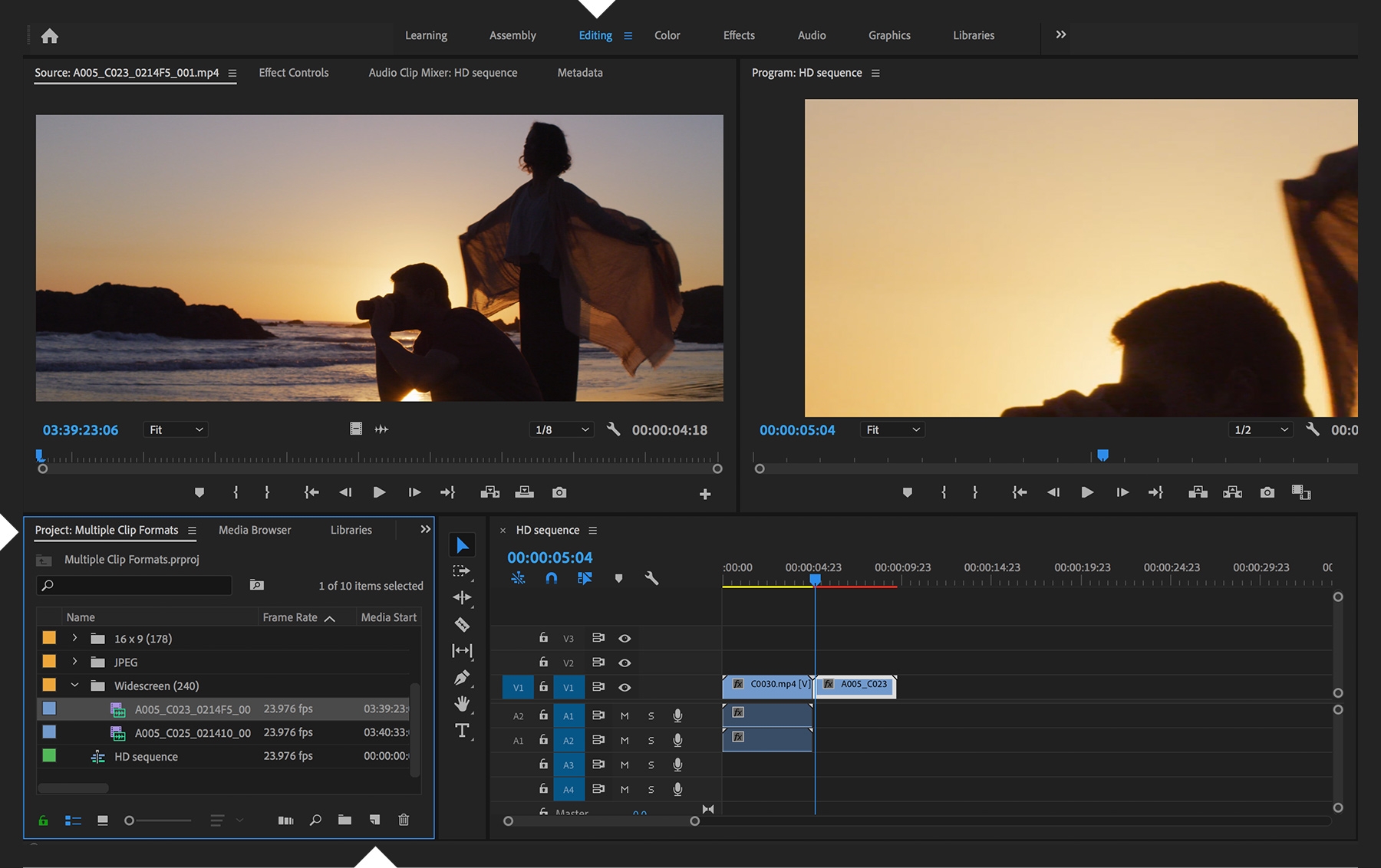
Untuk menambahkan teks, pertama-tama buka panel “Essential Graphics” di bawah menu “Window”. Setelah itu, pilih opsi “Text”. Klik tombol “T” di toolbar atau pilih “New Text” dari menu drop-down.

cara menambahkan teks di adobe premiere

Ini akan membuka jendela baru yang memungkinkan Kamu untuk memasukkan teks.

Langkah 3: Mengkustomisasi Teks

Setelah Kamu memasukkan teks, Kamu dapat mengkustomisasi tampilannya. Kamu dapat mengubah font, ukuran font, warna, dan banyak lagi.

Kamu juga dapat menambahkan efek seperti animasi atau garis bantu untuk membuat teks lebih menarik.

Langkah 4: Memasang Teks

Setelah mengkustomisasi teks, Kamu harus memasang teks di proyek video Kamu. Pilih teks yang telah Kamu buat dari panel “Essential Graphics” dan seret dan lepaskan ke lokasi yang diinginkan di timeline.

Kamu dapat memperluas atau memperkecil durasi teks dengan mengubah ukuran blok teks pada timeline.

Langkah 5: Menyimpan Proyek

Setelah menambahkan teks, jangan lupa untuk menyimpan proyek Kamu. Klik “File” pada toolbar dan pilih “Save” atau “Save As” untuk menyimpan proyek dengan nama yang berbeda.

Itulah cara menambahkan teks di Adobe Premiere Pro. Dengan mengikuti langkah-langkah di atas, Kamu dapat dengan mudah menambahkan teks ke proyek video Kamu dan membuatnya lebih menarik dan informatif.

Cara menambahkan teks di Adobe Premiere Pro dengan shortcut

Menambahkan teks ke proyek video Kamu adalah cara yang efektif untuk menyampaikan informasi atau menambahkan detail penting. Dalam Adobe Premiere Pro, ada beberapa cara untuk menambahkan teks, salah satunya dengan menggunakan shortcut.

Berikut adalah panduan lebih rinci tentang cara menambahkan teks di Adobe Premiere Pro dengan menggunakan shortcut:

  1. Buka proyek video di Adobe Premiere Pro.
  2. Pilih posisi di timeline tempat Kamu ingin menambahkan teks.
  3. Tekan tombol shortcut yang sesuai dengan sistem operasi yang Kamu gunakan: Windows: Ctrl + T Mac: Command + T
  4. Setelah Kamu menekan tombol shortcut, teks baru akan ditambahkan ke timeline. Kamu dapat melihat teks baru dalam panel “Essential Graphics”.
  5. Klik teks baru dan ketik teks yang ingin Kamu tambahkan.
  6. Setelah Kamu selesai mengetik teks, Kamu dapat mengkustomisasi tampilannya seperti mengubah font, ukuran font, warna, dan banyak lagi.
  7. Simpan proyek video Kamu.

Itulah cara menambahkan teks di Adobe Premiere Pro dengan menggunakan shortcut. Dengan mengetahui cara ini, Kamu dapat dengan cepat dan mudah menambahkan teks ke proyek video Kamu tanpa harus melalui jendela “Essential Graphics”.

Namun, jika Kamu ingin menambahkan teks dengan opsi yang sama seperti teks sebelumnya, Kamu bisa menggunakan shortcut berikut:

Windows: Ctrl + Shift + T Mac: Command + Shift + T

Sekian penjelasan tentang cara menambahkan teks di Adobe Premiere Pro dengan menggunakan shortcut. Semoga bermanfaat!

Untuk tutorial selain cara menambahkan teks di Adobe Premiere Pro di atas, kamu bisa membacanya di sini.


ShareSendShareShare
  • Sale! ASUS Vivobook S14 S3407QA

    ASUS Vivobook S14 S3407QA – IPSP151M – Matte Gray

    13.599.000  Original price was: 13.599.000 .10.069.050 Current price is: 10.069.050 .
    BUY
  • Sale! ASUS Vivobook S14 M3407HA

    ASUS Vivobook S14 M3407HA Ryzen 7 260 1TB SSD 16GB WUXGA IPS Win11+OHS

    15.799.000  Original price was: 15.799.000 .13.364.000 Current price is: 13.364.000 .
    BUY
  • Sale! ASUS Vivobook S14 S3407CA Ultra 5 225H 1TB SSD 16GB WUXGA IPS Win11+OHS

    ASUS Vivobook S14 S3407CA Ultra 5 225H 1TB SSD 16GB WUXGA IPS Win11+OHS

    15.499.000  Original price was: 15.499.000 .12.064.000 Current price is: 12.064.000 .
    BUY
M.Kamalul Fikri

M.Kamalul Fikri

a content writer across multiple platforms

Artikel Terkait

Komisi Affiliate Produk ASUS
Contents

Sambut 12.12 Komisi Affiliate Produk ASUS Naik 5%!

30/11/2025
ASUS ProArt P16
Contents

ASUS ProArt P16 (H7606WW): Laptop Premium untuk Kreator Profesional

25/11/2025
Cara Membuat Content Plan Instagram
Contents

7 Cara Membuat Content Plan Instagram untuk Para Konten Kreator

13/10/2025
tips live di shopee
Contents

8 Tips Live di Shopee Agar Cuan Gak Berhenti Kerjanya Online dari Rumah!

19/06/2025
Tips Membuat Hashtag TikTok
Contents

6 Tips Membuat Hashtag TikTok yang Bisa Bikin FYP dan Viral

17/02/2025
ASUS Zenbook A14, Laptop Copilot+ PC Paling Ringan Segera Mendarat
Contents

ASUS Zenbook A14, Laptop Copilot+ PC Paling Ringan Segera Mendarat

06/02/2025
Next Post
cara membuat video klip dengan adobe premiere

Cara Membuat Video Klip Dengan Adobe Premiere, Mudah Dan Estetik

cara mempercepat video di adobe premiere

Cara Mempercepat Video Di Adobe Premiere Pro Untuk Video TimeLapse

Comments 2

  1. Ernesthy says:
    3 years ago

    Pengen banget nyobain Adobe ini, tapi apa daya nggak sanggup bayar aplikasinya dan cuma bisa pakai yang grtisan alias CapCut doang wkwkwk

    Reply
  2. Avatar Fajar Nugraha Wahyu says:
    3 years ago

    waah ribet banget. di capcut ada fiturnya

    Reply

Leave a Reply Cancel reply

Your email address will not be published. Required fields are marked *

Recommended Stories

5 AI untuk Membuat Bio Sosial Media yang Kece dan Estetik

5 AI untuk Membuat Bio Sosial Media yang Kece dan Estetik

01/06/2025
Cara Pakai Bluesky

4 Cara Pakai Bluesky, Alternatif Jika Twitter Diblokir

10/06/2024
Website untuk Cari Referensi dan Pamer Portofolio Desain dan Ilustrasi

Website untuk Cari Referensi dan Pamer Portofolio Desain dan Ilustrasi

26/04/2022

Popular Stories

  • Rekomendasi Aplikasi Online untuk Menulis Not Balok

    Rekomendasi Aplikasi Online untuk Menulis Not Balok

    0 shares
    Share 0 Tweet 0
  • 6 Telegram Video Downloader

    0 shares
    Share 0 Tweet 0
  • 2 Cara Membuat Rangkuman Dari Video YouTube, Bisa Pakai AI

    0 shares
    Share 0 Tweet 0
  • Ukuran Header Google Form Terbaru 2025, Jangan Sampai Salah, ya!

    0 shares
    Share 0 Tweet 0
  • 6 Perbedaan CapCut PC dan Android, Lebih Bagus yang Mana?

    0 shares
    Share 0 Tweet 0
ZenCreator

Bergabunglah bersama ZenCreator Community Indonesia. Banyak event keren & tips lainnya untuk Creator khusus untuk ZenFans & ZenCreator.

Recent Posts

  • ASUS ProArt GoPro Edition PX13 HN7306: Laptop Copilot+ PC untuk Kreator Konten Profesional
  • 18 Prompt AI untuk Desain Rumah, Mau Model Apapun Bisa!
  • 8 Cara Cek Trend TikTok 2026 dengan GRATIS dan Akurat

Categories

  • Contents
  • Event
  • Lomba Video Islamic Community 2022
  • News
  • Promotion
  • Review
  • Tips
  • TVC
  • Video

© 2024 Zencreator - Unlock Your Creativity.

No Result
View All Result
  • Home
  • Subscription
  • Category
    • Business
    • Culture
    • Economy
    • Lifestyle
    • Health
    • Travel
    • Opinion
    • Politics
    • Tech
    • World
  • Landing Page
  • Buy JNews
  • Support Forum
  • Pre-sale Question
  • Contact Us

© 2024 Zencreator - Unlock Your Creativity.