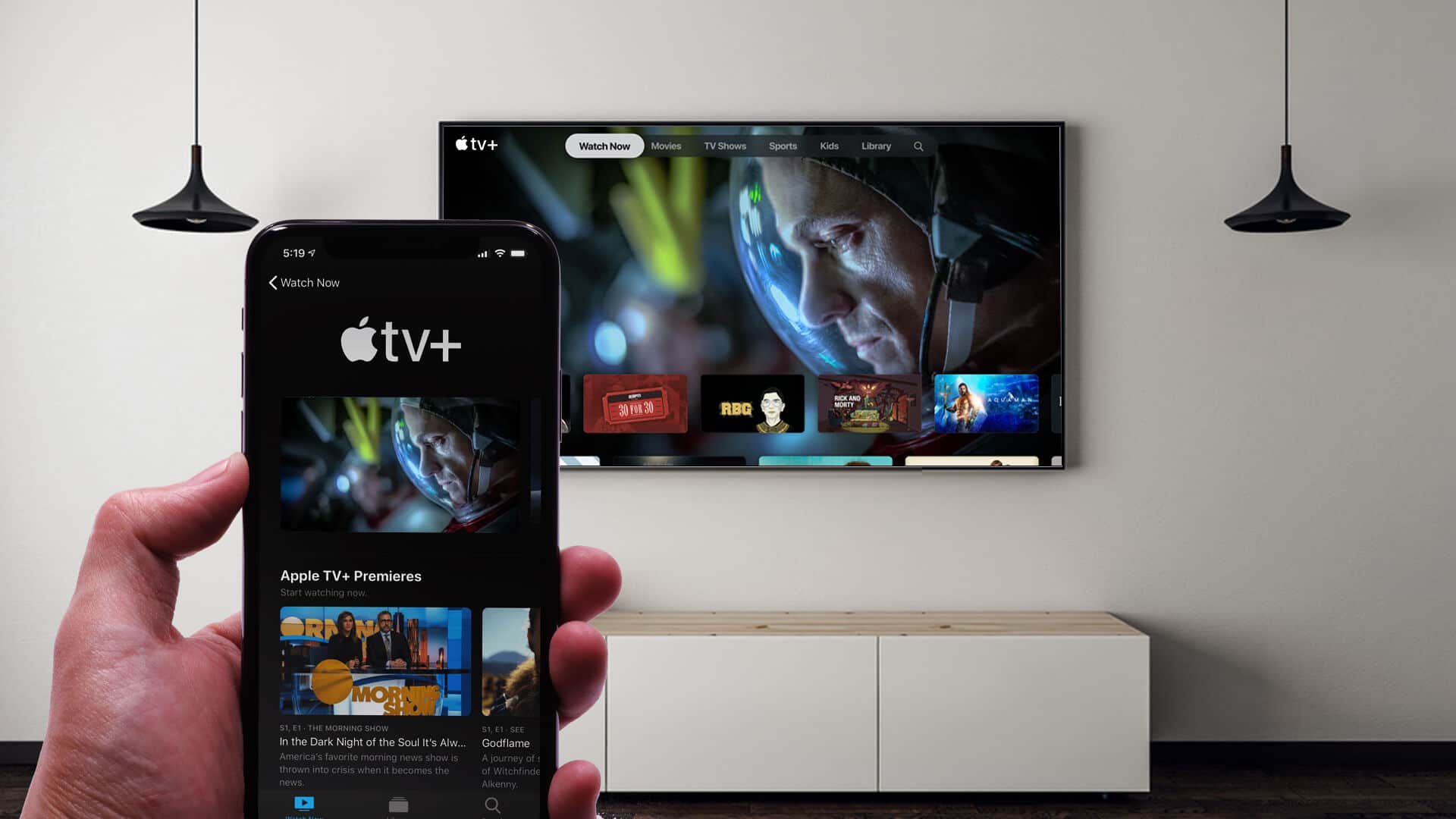
Apakah kamu pernah ingin menonton film, video, atau game favoritmu di layar yang lebih besar dari HP? Jika iya, maka kamu bisa mencoba cara cast HP ke TV.
Daftar Isi:
ToggleCast HP ke TV adalah teknik untuk menampilkan apa yang ada di layar HP ke layar TV secara nirkabel atau dengan kabel. Dengan begitu, kamu bisa menikmati konten-konten menarik di TV dengan kualitas gambar dan suara yang lebih baik.
Namun, bagaimana cara cast HP ke TV yang mudah dan praktis? Apa saja alat-alat yang dibutuhkan? Apa saja kelebihan dan kekurangan dari masing-masing metode?
Untuk menjawab pertanyaan-pertanyaan tersebut, berikut Zencreator sajikan ulasan lengkap tentang cara cast HP ke TV, macam-macam metode yang bisa kamu pilih, serta kelebihan dan kekurangan dari setiap metode. Simak baik-baik ya!
Cara Cast HP ke TV dengan Kabel HDMI

Salah satu cara cast HP ke TV yang paling sederhana adalah dengan menggunakan kabel HDMI. HDMI adalah singkatan dari High Definition Multimedia Interface, yaitu sebuah teknologi yang memungkinkan transfer audio dan video dari satu perangkat ke perangkat lainnya melalui kabel.
Untuk cara ini, kamu tidak perlu memiliki aplikasi tambahan. Kamu cukup memiliki kabel HDMI yang sesuai tipe HP. Ada dua macam, yaitu Micro HDMI ke HDMI dan Kabel MHL yang memiliki sambungan micro USB ke HDMI.

Berikut adalah langkah-langkah untuk cast HP ke TV dengan kabel HDMI:
- Pastikan TV dalam keadaan mati atau kamu bisa mematikan TV-nya terlebih dahulu.
- Hubungkan kabel micro USB HDMI atau micro HDMI ke HP.
- Lalu, hubungkan kabel yang lainnya ke port HDMI di TV.
- Nyalakan TV dan pindah ke saluran HDMI.
- Cek HP kamu, saat ada notifikasi, beri centang di bagian “HDMI Connection.”
- Selesai, dan kamu pun bisa melakukan berbagai aktivitas HP di TV dengan layar luas.
Kelebihan dari cara ini adalah:
- Mudah dan cepat dilakukan.
- Tidak membutuhkan koneksi internet atau WiFi.
- Kualitas gambar dan suara tidak terganggu oleh jaringan.
Kekurangan dari cara ini adalah:
- Membutuhkan kabel HDMI yang sesuai dengan tipe HP.
- Memerlukan port HDMI di TV.
- Menguras baterai HP karena layar harus tetap menyala.
Kabel converter ini bisa anda cari dan beli di Tokopedia atau Shopee.
Cara Cast HP ke TV Tanpa Kabel dengan Chromecast
Chromecast adalah sebuah perangkat adapter atau dongle HDMI buatan Google yang bisa kamu gunakan untuk streaming film terbaru, musik, game, bahkan mengakses internet di TV kamu.
Smartphone akan berfungsi sebagai hotspot, sedangkan TV sebagai WiFi untuk tersambung tanpa kabel HDMI. Untuk cara ini, kamu perlu menginstal aplikasi Google Home di smartphone Android kamu.
Berikut adalah langkah-langkah untuk cast HP ke TV tanpa kabel dengan Chromecast:
- Hubungkan perangkat Chromecast ke port HDMI pada TV.
- Aktifkan WiFi di HP kamu.
- Buka aplikasi Google Home di smartphone dan pilih TV Anda di Dashboard.
- Lakukan sinkronisasi dengan memasukkan kode yang muncul di layar TV.
Kelebihan dari cara ini adalah:
- Tidak membutuhkan kabel HDMI atau port HDMI di TV.
- Bisa mengontrol TV dengan smartphone sebagai remote.
- Bisa menampilkan berbagai aplikasi dan konten dari smartphone ke TV.
Kekurangan dari cara ini adalah:
- Membutuhkan perangkat Chromecast yang harus dibeli terpisah.
- Membutuhkan koneksi internet atau WiFi yang stabil.
- Bisa mengalami lag atau delay jika jaringan buruk.
Cara Cast HP ke TV Tanpa Kabel dengan Miracast

Miracast adalah sebuah teknologi standar yang disepakati oleh WiFi Association untuk menghubungkan perangkat Android ke layar lebar secara nirkabel. Banyak tipe HP yang sudah memiliki fitur Miracast atau Wireless Display yang bisa kamu aktifkan melalui menu Settings.
Untuk cara ini, kamu tidak perlu membeli perangkat tambahan. Kamu hanya perlu menyetel Miracast sesuai dengan merk TV yang kamu gunakan.
Berikut adalah langkah-langkah untuk cast HP ke TV tanpa kabel dengan Miracast:
- Buka menu Settings pada HP.
- Klik pada Connection & Sharing, pilih opsi Cast.
- Aktifkan Cast.
- Tunggu sampai TV kamu mendeteksi HP atau sebaliknya.
- Pilih nama TV yang akan kamu hubungkan.
Kelebihan dari cara ini adalah:
- Tidak membutuhkan kabel HDMI atau perangkat tambahan.
- Tidak membutuhkan koneksi internet atau WiFi.
- Bisa menampilkan layar HP secara real time ke TV.
Kekurangan dari cara ini adalah:
- Memerlukan fitur Miracast atau Wireless Display di HP dan TV.
- Bisa mengalami gangguan jika ada perangkat lain yang menggunakan frekuensi WiFi yang sama.
- Menguras baterai HP karena layar harus tetap menyala.
Kesimpulan
Demikianlah ulasan tentang cara cast HP ke TV, macam-macam metode yang bisa kamu pilih, serta kelebihan dan kekurangan dari setiap metode. Semoga artikel ini bisa membantu kamu untuk menikmati konten-konten menarik di layar yang lebih besar dari HP.
Jika kamu punya pertanyaan, saran, atau pengalaman terkait cara cast HP ke TV, silakan tulis di kolom komentar ya. Terima kasih dan selamat mencoba!