

Tahukah Anda, bahwa ada cara bikin stiker Telegram sendiri? Ya, Anda bisa membuat stiker Telegram sesuai dengan keinginan dan kreativitas Anda.
Daftar Isi:
ToggleAda beberapa cara bikin stiker di Telegram, mulai dari yang paling mudah sampai yang paling lengkap fitur-fiturnya. Berikut adalah penjelasannya yang sudah Zencreator rangkum.
Cara Bikin Stiker Di Telegram
Menggunakan Bot Sticker
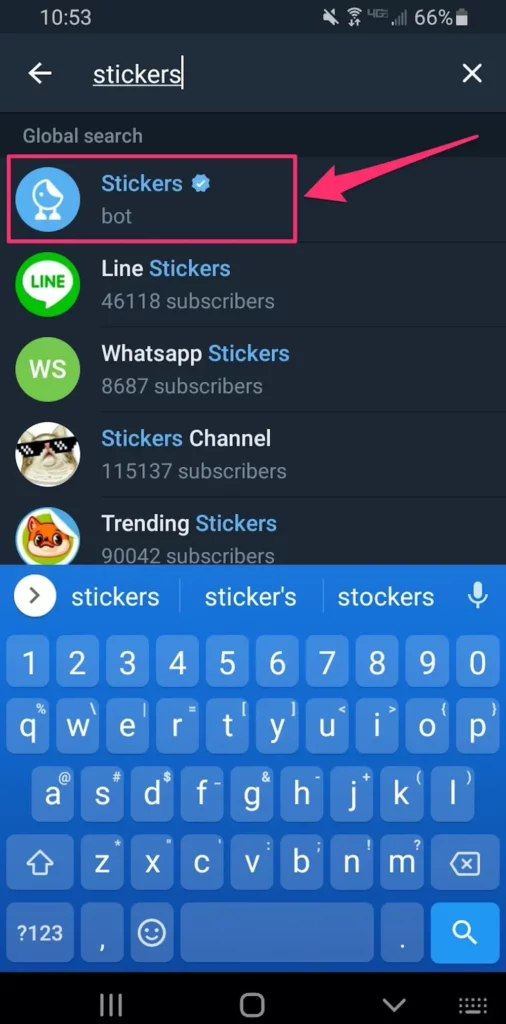
Cara bikin stiker di Telegram yang paling mudah adalah dengan menggunakan bot sticker. Bot sticker adalah akun Telegram khusus yang dapat membantu Anda membuat stiker dengan mudah dan cepat.
Anda hanya perlu mengirimkan gambar atau foto yang ingin Anda jadikan stiker ke bot sticker, lalu ikuti instruksi yang diberikan. Bot sticker akan mengubah gambar atau foto Anda menjadi stiker yang siap digunakan.
Berikut adalah langkah-langkah cara bikin stiker di Telegram dengan menggunakan bot sticker:
- Buka aplikasi Telegram di ponsel atau komputer Anda.
- Cari dan tambahkan bot sticker yang ingin Anda gunakan. Ada beberapa bot sticker yang populer, seperti @Stickers, @CreateStickersBot, @StickerizerBot, dan lainnya.
- Kirimkan gambar atau foto yang ingin Anda jadikan stiker ke bot sticker.
- Bot sticker akan memproses gambar atau foto Anda dan memberikan beberapa pilihan untuk mengeditnya.
- Setelah selesai mengedit, bot sticker akan meminta Anda untuk memberikan emoji yang sesuai dengan stiker Anda.
- Bot sticker juga akan meminta Anda untuk memberikan nama paket stiker Anda.
- Setelah itu, bot sticker akan mengirimkan link untuk melihat dan menambahkan paket stiker Anda ke Telegram. Anda bisa mengklik link tersebut untuk melihat dan menambahkan paket stiker Anda ke Telegram.
- Selamat! Anda telah berhasil membuat stiker Telegram dengan menggunakan bot sticker. Sekarang Anda bisa menggunakan stiker Anda sendiri untuk berkomunikasi dengan teman-teman Anda di Telegram.
Menggunakan Aplikasi Sticker Maker

Cara bikin stiker di Telegram lainnya adalah dengan menggunakan aplikasi sticker maker. Aplikasi sticker maker adalah aplikasi khusus yang dapat membantu Anda membuat stiker dengan lebih mudah dan lebih banyak fitur.
Dengan aplikasi sticker maker, Anda bisa membuat stiker dari gambar atau foto yang ada di galeri ponsel Anda, atau bahkan menggambar stiker sendiri dengan menggunakan alat-alat gambar yang tersedia.
Berikut adalah langkah-langkah cara bikin stiker di Telegram dengan menggunakan aplikasi sticker maker:
- Download dan instal aplikasi sticker maker yang ingin Anda gunakan di ponsel Anda. Ada beberapa aplikasi sticker maker yang populer, seperti Sticker Maker Studio, Sticker.ly, Stickify, dan lainnya.
- Buka aplikasi sticker maker di ponsel Anda.
- Buat paket stiker baru dengan memberikan nama dan penulis paket stiker Anda.
- Tambahkan gambar atau foto yang ingin Anda jadikan stiker ke paket stiker Anda.
- Edit gambar atau foto yang ingin Anda jadikan stiker sesuai dengan selera Anda.
- Berikan emoji yang sesuai dengan stiker Anda. Emoji ini akan digunakan sebagai ikon stiker di panel stiker Telegram.
- Ulangi langkah 4 sampai 6 untuk menambahkan stiker lain ke paket stiker Anda. Anda bisa menambahkan hingga 120 stiker per paket stiker.
- Setelah selesai membuat stiker, simpan dan ekspor paket stiker Anda ke Telegram.
- Selamat! Anda telah berhasil membuat stiker Telegram dengan menggunakan aplikasi sticker maker.
Menggunakan Situs Web Sticker Creator

Cara bikin stiker di Telegram yang terakhir adalah dengan menggunakan situs web sticker creator. Situs web sticker creator adalah situs web khusus yang dapat membantu Anda membuat stiker dengan lebih lengkap dan lebih profesional.
Dengan situs web sticker creator, Anda bisa membuat stiker dari gambar atau foto yang ada di komputer Anda, atau bahkan mengimpor gambar atau foto dari internet.
Berikut adalah langkah-langkah cara bikin stiker di Telegram dengan menggunakan situs web sticker creator:
- Buka situs web sticker creator yang ingin Anda gunakan di komputer Anda.
- Buat paket stiker baru dengan memberikan nama dan penulis paket stiker Anda.
- Tambahkan gambar atau foto yang ingin Anda jadikan stiker ke paket stiker Anda.
- Edit gambar atau foto yang ingin Anda jadikan stiker sesuai dengan selera Anda.
- Berikan emoji yang sesuai dengan stiker Anda. Emoji ini akan digunakan sebagai ikon stiker di panel stiker Telegram.
- Ulangi langkah 3 sampai 5 untuk menambahkan stiker lain ke paket stiker Anda. Anda bisa menambahkan hingga 120 stiker per paket stiker.
- Setelah selesai membuat stiker, unduh dan impor paket stiker Anda ke Telegram.
- Selamat! Anda telah berhasil membuat stiker Telegram dengan menggunakan situs web sticker creator.
Demikianlah artikel tentang cara bikin stiker di Telegram dengan mudah dan lengkap. Semoga artikel ini bermanfaat dan membantu Anda dalam membuat stiker Telegram sesuai dengan keinginan dan kreativitas Anda.