Kamu ingin tahu cara mempercepat video di Capcut agar lebih dinamis dan menarik perhatian pemirsa? Kamu bisa mencoba menggunakan aplikasi Capcut yang menyediakan berbagai fitur editing video yang mudah digunakan.
Salah satu fitur yang bisa Kamu gunakan adalah mempercepat video. Dalam artikel ini, kami akan membahas langkah-langkah mudah cara mempercepat video di Capcut. Dengan mengikuti panduan ini, Kamu akan bisa mengedit video secara profesional dan membuatnya lebih menarik.
Simak terus artikel ini untuk mengetahui cara mempercepat video di Capcut secara mudah dan cepat.
Capcut sendiri adalah aplikasi pengeditan video yang populer di kalangan pengguna smartphone. Salah satu fitur yang sering dicari oleh pengguna adalah kemampuan untuk mempercepat video.
Dalam artikel ini, kita akan membahas langkah-langkah yang dapat dilakukan untuk cara mempercepat video di Capcut.
Cara Mempercepat Video Di Capcut
Buka Aplikasi Capcut
Langkah pertama dalam cara mempercepat video di Capcut adalah buka atau install dulu aplikasi Capcut di HPmu.
Pastikan bahwa aplikasi ini sudah terinstal di perangkat Kamu. Jika belum, unduh dan instal aplikasi Capcut terlebih dahulu dari Google Play Store atau App Store.
ADVERTISEMENT
Pilih Video yang Akan Diproses
Setelah membuka aplikasi, Kamu akan melihat tampilan berkamu Capcut. Di sini, Kamu dapat memilih video yang ingin Kamu proses.
Klik tombol “+” di sudut kiri bawah layar untuk menambahkan video ke dalam aplikasi. Pilih video yang ingin Kamu proses dari galeri perangkat Kamu.
Klik “Edit” dan Buka Fitur Speed
Setelah video telah dimuat ke dalam aplikasi, klik pada video tersebut untuk membuka fitur pengeditan.
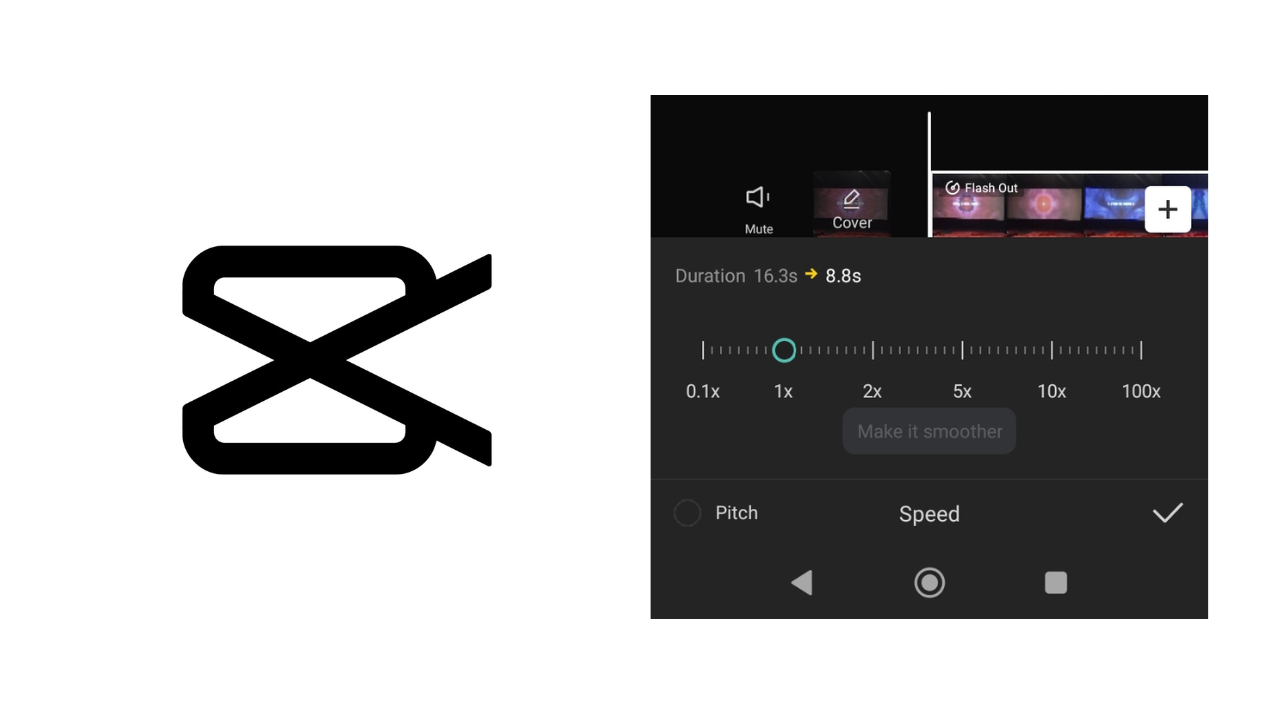
Klik tombol “Edit” di bawah video, kemudian pilih opsi “Speed” dari menu yang muncul. Ini akan membuka opsi pengaturan kecepatan video.
Ini adalah langkah kunci dalam cara mempercepat video di Capcut, jadi perlu benar-benar kamu perhatikan.
Pilih Kecepatan yang Diinginkan
Sekarang, Kamu dapat memilih kecepatan yang diinginkan untuk video. Capcut menawarkan beberapa opsi kecepatan, yakni normal mulai dari 0,1x hingga 100x.
Pilih kecepatan yang sesuai dengan kebutuhan Kamu. Atau kamu bisa memilih efek speed yang diatur secara otomatis yakni dengan memilih opsi curve bukan normal.
Atur Posisi Awal dan Akhir
Setelah memilih kecepatan yang diinginkan, Kamu dapat mengatur posisi awal dan akhir video yang ingin Kamu percepat. Kamu dapat memotong bagian video yang tidak diinginkan dan mempercepat hanya bagian yang ingin Kamu percepat.
Geser slider di bawah video untuk memilih posisi awal dan akhir video yang diinginkan.
Preview Video
Sebelum menyimpan video, pastikan untuk memeriksa hasil editan Kamu terlebih dahulu. Klik tombol “Play” untuk melihat pratinjau video dengan kecepatan baru.
Jika Kamu puas dengan hasilnya, Kamu dapat melanjutkan ke langkah berikutnya.
Simpan Video
Setelah selesai mengedit, klik tombol “Save” di sudut kanan atas layar. Capcut akan memproses video dan menyimpan hasilnya di galeri perangkat Kamu.
Opsi Speed Di Capcut
Di langkah keempat cara mempercepat video di Capcut di atas, disebutkan opsi normal dan curver. Nah, berikut adalah penjelasan opsi kecepatan yang tersedia di Capcut:
Mode Normal
Dalam mode normal, pengguna dapat memilih kecepatan video sesuai dengan kebutuhan dan keinginan, apakah bagian tersebut ingin diperlambat atau dipercepat. Pengguna hanya perlu menggeser tuas kecepatan video sesuai dengan kecepatan yang diinginkan.
Dengan mode normal, pengguna memiliki kontrol penuh atas kecepatan video dan dapat mengatur kecepatan video dengan presisi yang tinggi.
Mode Curve
Dalam mode curve, pengguna tidak perlu mengubah kecepatan satu persatu. Capcut menawarkan beberapa kurva pengaturan kecepatan yang dapat dipilih, dan kecepatan video akan berganti-ganti secara otomatis sesuai dengan kurva yang dipilih.
Pengguna hanya perlu memilih kurva yang sesuai dengan kebutuhan mereka dan Capcut akan mengedit kecepatan video sesuai dengan kurva tersebut. Mode curve memudahkan pengguna untuk membuat transisi kecepatan video yang halus dan dinamis.
Itulah langkah-langkah yang dapat dilakukan untuk cara mempercepat video di Capcut. Dengan mengikuti langkah-langkah ini, Kamu dapat mengedit video dengan kecepatan yang diinginkan dan membuat video Kamu lebih menarik dan menarik perhatian.
Demikianlah artikel tentang cara mempercepat video di Capcut, kami telah membahas langkah-langkah mudah cara mempercepat video di Capcut. Dengan mengikuti panduan ini, Kamu dapat membuat video yang lebih menarik dan dinamis.
Tidak hanya itu, Capcut juga menawarkan fitur-fitur editing video lainnya yang dapat membantu Kamu membuat video yang profesional dan memikat hati pemirsa. Jangan ragu untuk mencoba berbagai fitur Capcut lainnya dan eksplorasi kreativitas Kamu dalam mengedit video.
Untuk artikel lainnya bisa kamu baca dan temukan dengan klik link berikut ini. Semoga artikel ini bermanfaat dan selamat mencoba!