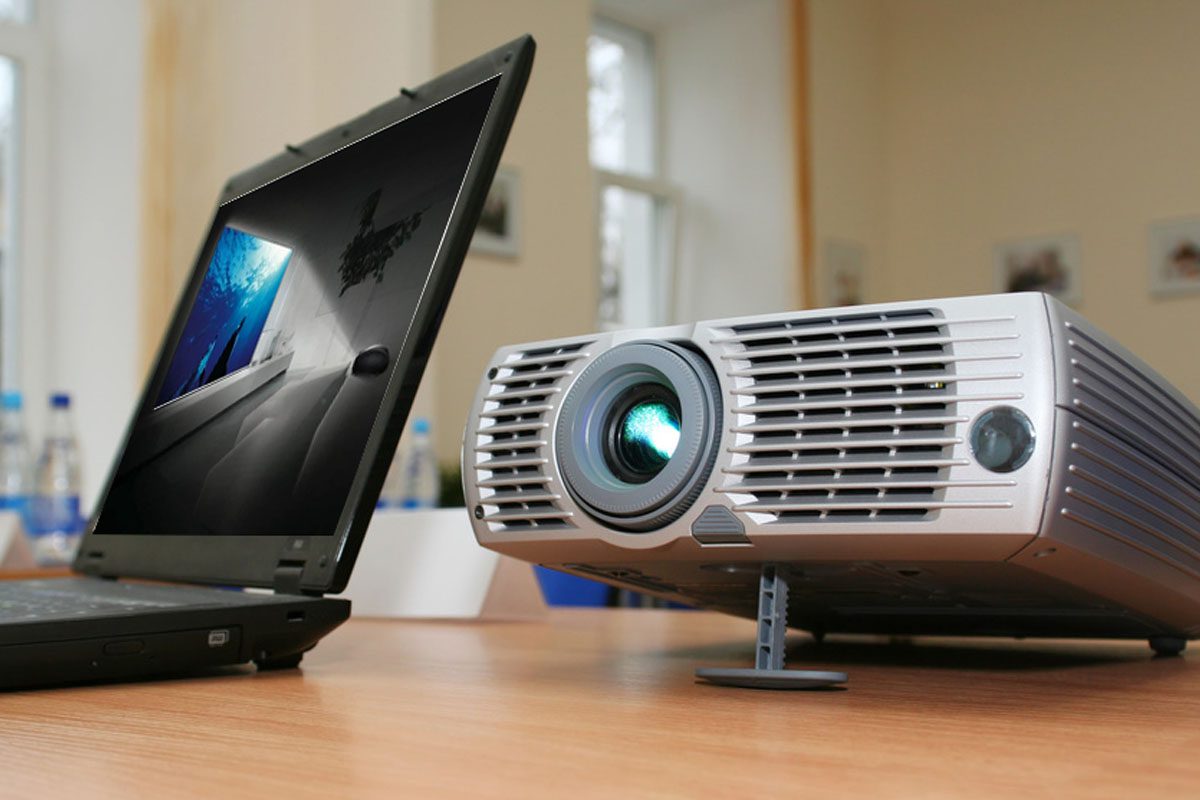
Uuntuk dapat menggunakan proyektor, Anda harus tahu cara menyambungkan laptop ke proyektor dengan benar. Dalam artikel ini, Zencreator akan memberikan tutorial cara menyambungkan laptop ke proyektor dengan mudah dan benar.
Daftar Isi:
Toggle
Cara Menyambungkan Laptop Ke Proyektor
Siapkan Kabel dan Adaptor yang Diperlukan
Langkah pertama dari cara menyambungkan laptop ke proyektor, Anda harus memastikan bahwa Anda memiliki kabel dan adaptor yang sesuai dengan jenis port yang ada pada laptop dan proyektor Anda.
Ada beberapa jenis port yang umum digunakan, seperti VGA, HDMI, DVI, USB, dan lain-lain. Anda harus menyesuaikan kabel dan adaptor yang Anda gunakan dengan port yang tersedia.

Hubungkan Kabel dan Adaptor ke Laptop dan Proyektor
Setelah Anda memiliki kabel dan adaptor yang diperlukan, cara menyambungkan laptop ke proyektor adalah sebagai berikut:
- Matikan laptop dan proyektor Anda terlebih dahulu.
- Hubungkan salah satu ujung kabel ke port yang ada pada laptop Anda. Pastikan Anda memasukkan kabel dengan benar dan rapat.
- Hubungkan ujung kabel yang lain ke adaptor yang sesuai, jika diperlukan. Pastikan Anda menyambungkan kabel dan adaptor dengan benar dan rapat.
- Hubungkan adaptor ke port yang ada pada proyektor Anda. Pastikan Anda menyambungkan adaptor dengan benar dan rapat.
- Nyalakan laptop dan proyektor Anda.
Atur Pengaturan Laptop dan Proyektor
Langkah berikutnya dari cara menyambungkan laptop ke proyektor menyambungkan laptop ke proyektor adalah Anda harus mengatur pengaturan laptop dan proyektor agar gambar atau video yang ditampilkan sesuai dengan keinginan Anda.
Anda dapat mengatur pengaturan laptop dan proyektor dengan cara berikut:
Di Laptop

Pada laptop Anda, tekan tombol Windows + P secara bersamaan untuk membuka menu proyeksi. Anda dapat memilih salah satu dari empat opsi yang tersedia, yaitu PC screen only, Duplicate, Extend, dan Second screen only.
Di Proyektor
Pada proyektor Anda, tekan tombol Source atau Input untuk memilih sumber masukan yang sesuai dengan port yang Anda gunakan.
Misalnya, jika Anda menggunakan port HDMI, pilih opsi HDMI. Jika Anda menggunakan port VGA, pilih opsi VGA. Dan seterusnya.
Mulai Menampilkan Gambar atau Video dari Laptop ke Proyektor
Langkah berikutnya dari cara menyambungkan laptop ke proyektor menyambungkan laptop ke proyektor adalah menampilkan layar laptop ke proyektor. Setelah Anda mengatur pengaturan laptop dan proyektor, Anda dapat mulai menampilkan gambar atau video dari laptop ke proyektor.
Anda dapat membuka aplikasi, file, atau situs web yang Anda inginkan di laptop Anda, dan gambar atau video yang ada di laptop Anda akan ditampilkan di layar proyektor.
Anda dapat mengontrol gambar atau video yang ditampilkan dengan menggunakan mouse, keyboard, atau touchpad yang ada pada laptop Anda.
Cara Mengatasi Permasalahan yang Ada Saat Penyambungan Laptop ke Proyektor
Meskipun cara menyambungkan laptop ke proyektor dengan benar cukup mudah, Anda mungkin mengalami beberapa permasalahan yang mengganggu penampilan gambar atau video yang ditampilkan.
Berikut adalah beberapa permasalahan yang umum terjadi, serta cara mengatasinya:
Gambar atau video tidak muncul di layar proyektor
Hal ini dapat disebabkan oleh beberapa faktor, seperti kabel atau adaptor yang rusak, port yang kotor, pengaturan laptop atau proyektor yang salah, dan lain-lain. Anda dapat mencoba beberapa cara berikut untuk mengatasi permasalahan ini:
- Periksa kabel dan adaptor yang Anda gunakan, pastikan tidak ada yang rusak, putus, atau lepas.
- Bersihkan port yang ada pada laptop dan proyektor Anda, pastikan tidak ada debu, kotoran, atau benda asing yang menghalangi sambungan.
- Cek pengaturan laptop dan proyektor Anda, pastikan Anda memilih opsi proyeksi dan sumber masukan yang sesuai.
- Restart laptop dan proyektor Anda, kemudian coba sambungkan kembali. Kadang-kadang, restart dapat membantu mengatasi permasalahan yang disebabkan oleh kesalahan sistem atau program.
Gambar atau video yang ditampilkan tidak jelas
Hal ini dapat disebabkan oleh beberapa faktor, seperti resolusi, format, atau kompresi gambar atau video yang tidak sesuai, pengaturan laptop atau proyektor yang tidak tepat, atau kondisi cahaya yang tidak ideal.
Anda dapat mencoba beberapa cara berikut untuk mengatasi permasalahan ini:
- Pilih gambar atau video yang memiliki resolusi, format, dan kompresi yang sesuai dengan kemampuan laptop dan proyektor Anda. Resolusi yang terlalu tinggi atau terlalu rendah dapat menyebabkan gambar atau video yang ditampilkan tidak jelas atau pecah.
- Atur pengaturan laptop dan proyektor Anda, pastikan Anda memilih resolusi, mode warna, kontras, kecerahan, dan lain-lain yang sesuai dengan gambar atau video yang ditampilkan.
- Atur kondisi cahaya di ruangan tempat Anda menggunakan proyektor, pastikan tidak ada cahaya yang mengganggu atau memantulkan gambar atau video yang ditampilkan.
Demikianlah cara menyambungkan laptop ke proyektor serta troubleshooting jika terjadi permasalahan. Semoga bermanfaat.