ZenCreator
No Result
View All Result
  • Contents
  • News
  • Event
  • Promotion
  • Review
  • Tips
  • Video
    • TVC
PRICING
SUBSCRIBE
  • Contents
  • News
  • Event
  • Promotion
  • Review
  • Tips
  • Video
    • TVC
No Result
View All Result
ZenCreator
No Result
View All Result

Cara Menggunakan Color Picker PowerToys di Windows

anom by anom
24-04-2022
Reading Time: 3 mins read
1
color picker powertoys windows

Mengambil warna dari sebuah gambar merupakan salah satu kebutuhan seorang desainer. Nah, kali ini saya mau berbagi tips bagaimana cara menggunakan fitur Color Picker dari aplikasi PowerToys di Windows.

Daftar Isi:

Toggle
    • RELATED POSTS
    • 6 Telegram Video Downloader
    • Ukuran Header Google Form Terbaru 2025, Jangan Sampai Salah, ya!
    • 6 Perbedaan CapCut PC dan Android, Lebih Bagus yang Mana?
  • Pentingnya Menyimpan Warna
  • Menggunakan Color Picker dari Aplikasi PowerToys Windows

RELATED POSTS

6 Telegram Video Downloader

Ukuran Header Google Form Terbaru 2025, Jangan Sampai Salah, ya!

6 Perbedaan CapCut PC dan Android, Lebih Bagus yang Mana?

Pentingnya Menyimpan Warna

Ya, pasti kamu pernah melihat gambar ketika browsing di internet dan berpikir “Wah, warnanya keren deh.” Kalau kamu seorang desainer–misalnya desainer grafis–mungkin kamu juga berpikir untuk menyimpan warna dari gambar itu sebagai referensi atau untuk dipakai pada sebuah desain nantinya.

Di sinilah aplikasi color picker memainkan perannya. Hm, dari namanya saja sudah ketahuan fungsinya. Color picker berarti pemilih warna. Jadi, dengan aplikasi ini kamu bisa mengambil dan menyimpan kode dari warna yang tampak.

Kemudian jika nanti kamu membutuhkannya, kamu tinggal copy-paste kode tersebut ke palet warna aplikasi desain, misalnya di Photoshop. Biasanya kamu bisa memilih kode warna Hex, RGB, HSL atau CMYK.

Menggunakan Color Picker dari Aplikasi PowerToys Windows

Nah, sebelum melangkah lebih jauh, mari kita bahas terlebih dulu aplikasi PowerToys ini.

PowerToys merupakan aplikasi Windows gratis buatan Microsoft yang memberikan berbagai fungsi tambahan. Fungsi tersebut bertujuan untuk meningkatkan produktivitas. Misalnya, membuat jendela aplikasi tetap berada di atas, menjaga Windows tetap aktif, remapping keyboard, dll, termasuk Color Picker ini.

Lalu bagaimana cara memakai Color Picker dari aplikasi PowerToys di Windows?

Buy JNews
ADVERTISEMENT

Yang perlu kamu lakukan pertama kali adalah download dan install aplikasi PowerToys dari GitHub. Silakan pilih file dengan format .exe dari daftar Asset yang ada.

Install PowerToys

Jika kamu sudah melakukan instalasi, kamu sudah bisa memakainya. Untuk mengambil warna dengan Color Picker PowerToys, kamu tinggal pencet tombol ⊞ + Shift + C untuk mengaktifkan fungsinya, lalu klik pada tempat (warna) yang ingin kamu ambil.
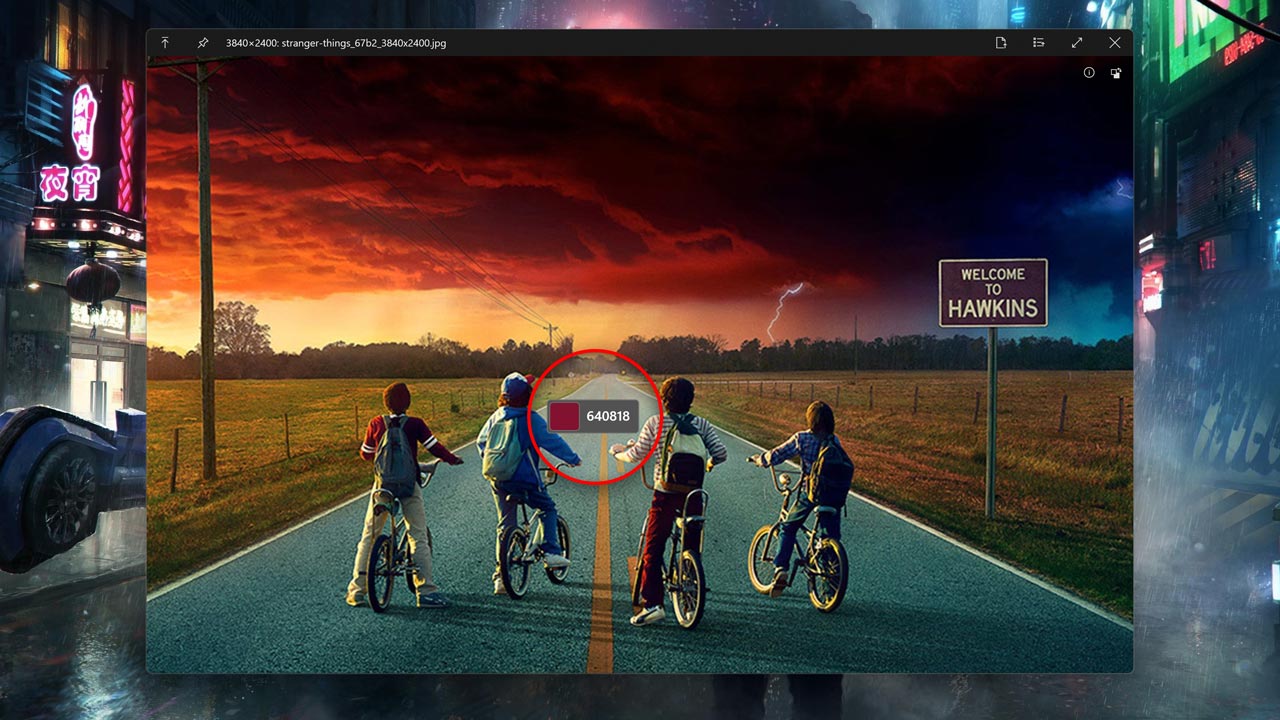
Setelah kamu klik (yang akan merekam warna tersebut), akan muncul jendela aplikasi yang menunjukkan koleksi warna yang sudah kamu rekam. Asiknya aplikasi juga menunjukkan variasi dari warna tersebut, dari yang paling terang hingga paling gelap.

Kamu bisa memilih dari salah satu nuansa warna itu. Kemudian tinggal klik tombol copy pada kode warna yang kamu inginkan dan paste di aplikasi desain. Et voilà!
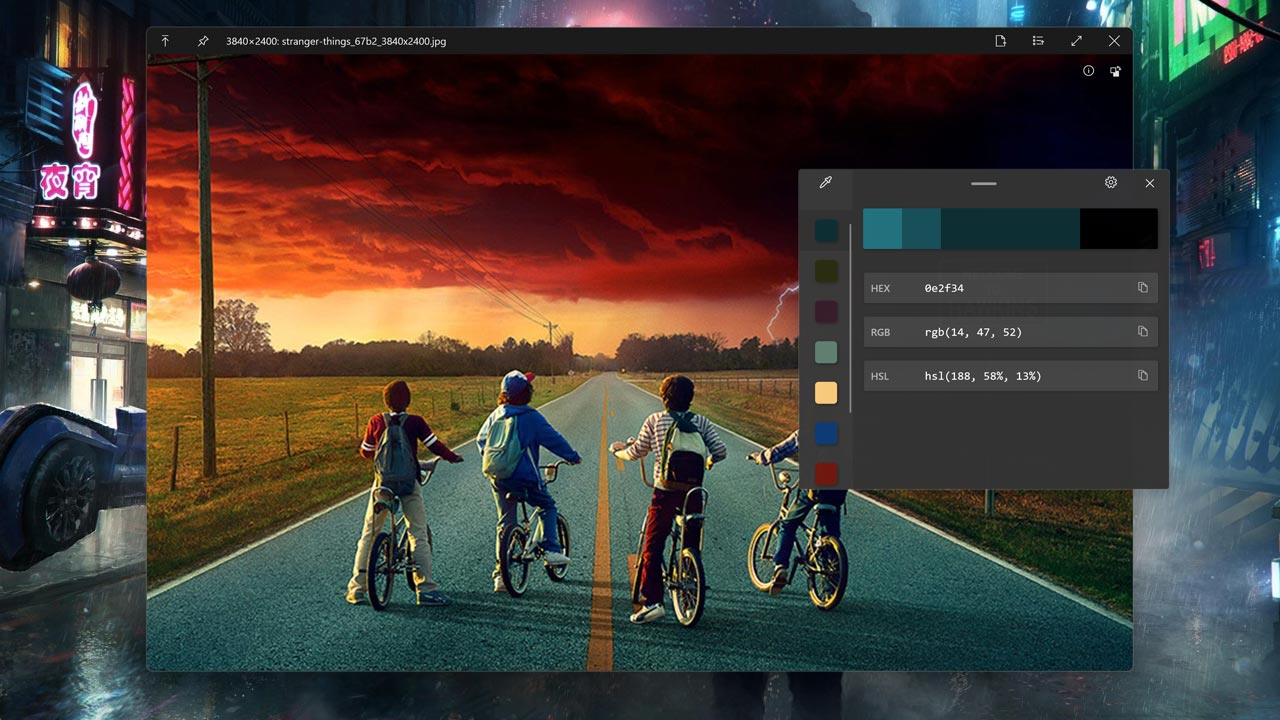
hasil color picker powertoys windows

Harap perhatikan. Secara bawaan, ketika kamu menekan kombo tombol shortcut di atas, aplikasi hanya akan memunculkan fungsi memilih warna. Tapi kalau kamu mau mengubahnya menjadi memunculkan aplikasi Color Picker secara penuh juga bisa.

Ini cara untuk mengubah fungsi shortcut Color Picker. Buka aplikasi PowerToys, pilih Color Picker dari menu di sebelah kiri, lalu klik dropdown menu di bagian ‘Activation Behavior’ dan ubah menjadi ‘Open Editor’.
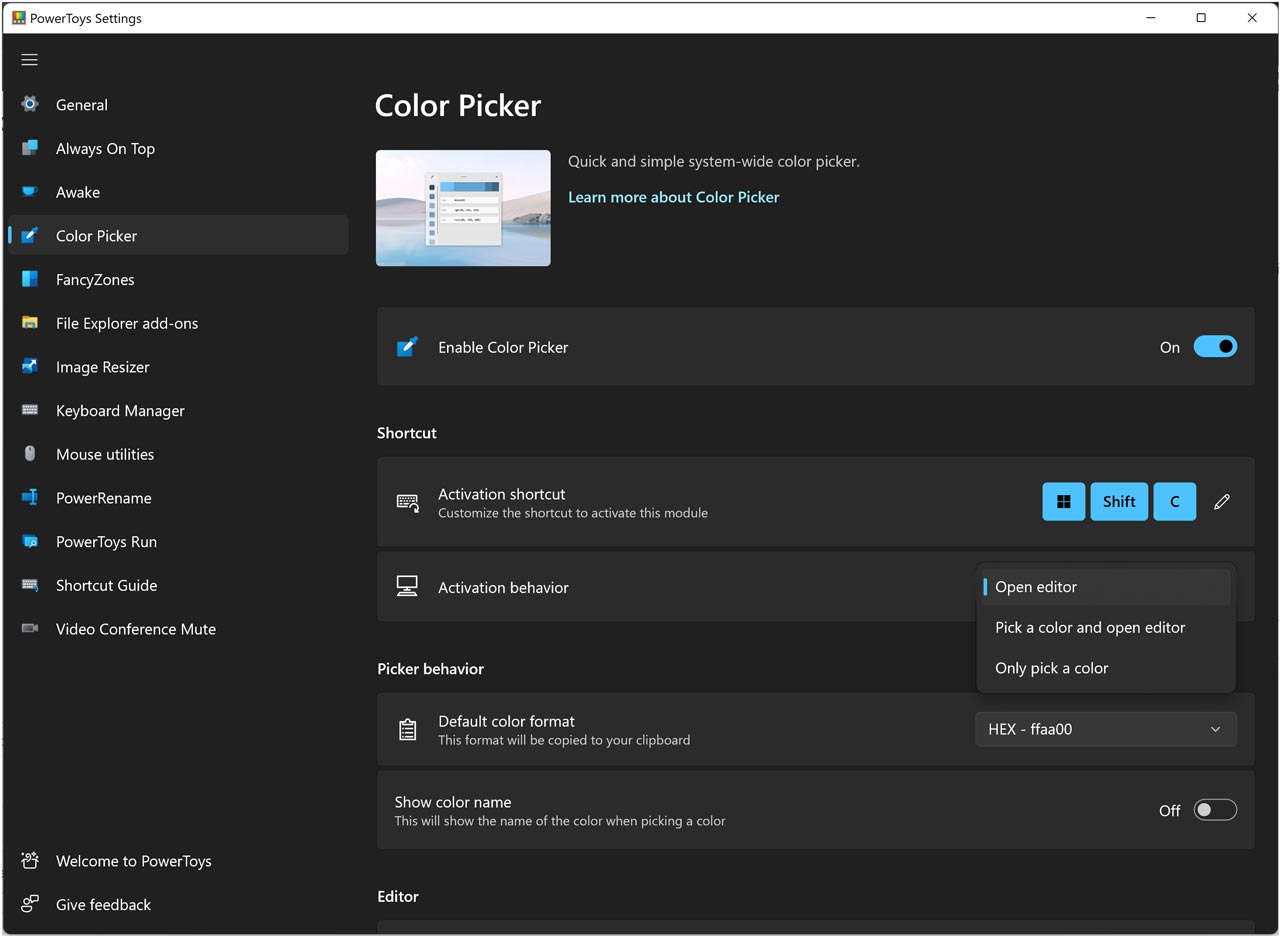
color picker setting

Oya, kamu juga bisa memilih kode warna utama yang akan tampil. Secara bawaan kode warna itu adalah Hex. Tapi kamu bisa memilih berbagai kode warna lain (ada banyak pilihannya).

Oke, sekarang kamu sudah bisa menggunakan fitur Color Picker dari aplikasi PowerToys di Windows untuk mengambil dan menyimpan warna dari gambar. Sekarang tinggal menerapkan warna itu pada desain yang kamu buat.

Jangan lupa traktir saya makan kalau desainmu itu menghasilkan. Hehehe.

Tags: Aplikasi
ShareSendShareShare
  • Sale! ASUS Vivobook S14 S3407QA

    ASUS Vivobook S14 S3407QA – IPSP151M – Matte Gray

    13.599.000  Original price was: 13.599.000 .10.069.050 Current price is: 10.069.050 .
    BUY
  • Sale! ASUS Vivobook S14 M3407HA

    ASUS Vivobook S14 M3407HA Ryzen 7 260 1TB SSD 16GB WUXGA IPS Win11+OHS

    15.799.000  Original price was: 15.799.000 .13.364.000 Current price is: 13.364.000 .
    BUY
  • Sale! ASUS Vivobook S14 S3407CA Ultra 5 225H 1TB SSD 16GB WUXGA IPS Win11+OHS

    ASUS Vivobook S14 S3407CA Ultra 5 225H 1TB SSD 16GB WUXGA IPS Win11+OHS

    15.499.000  Original price was: 15.499.000 .12.064.000 Current price is: 12.064.000 .
    BUY
anom

anom

Sebenarnya Batman

Artikel Terkait

Cara Menonton TikTok di Laptop 3.png
Tips

6 Cara Menonton TikTok di Laptop Ternyata Gampang dan Lebih Nyaman

22/02/2026
Cara Membersihkan Mouse 1
Tips

7 Cara Membersihkan Mouse Secara GRATIS dan Paling Gampang

19/02/2026
Prompt Gemini AI Foto Bareng Artis 1
Tips

7 Prompt Gemini AI Foto Bareng Artis, Hasilnya Realistis Banget!

17/02/2026
Tren TikTok 2026 1
Tips

9 Tren TikTok 2026 yang Diprediksi Bakal Bikin Kontenmu Viral!

14/02/2026
3 Cara Kerja Algoritma TikTok 2025
Tips

Apa Itu TikTok SEO? Optimalkan Konten TikTok dengan Cara yang Efektif

11/02/2026
Tips Membuat Hashtag TikTok
Tips

12 Strategi SEO TikTok 2026 agar Konten Kamu Bisa Cepat Viral!

08/02/2026
Next Post
website palet warna

Rekomendasi Website Untuk Referensi Palet Warna

aplikasi font pc terbaik

Inilah Aplikasi Font Terbaik Untuk PC & Cara Pakainya

Comments 1

  1. Avatar Galeri PAK DIMAS says:
    3 years ago

    hmhh 🤔

    Reply

Leave a Reply Cancel reply

Your email address will not be published. Required fields are marked *

Recommended Stories

cara download kinemaster di laptop

Cara Download KineMaster Di Laptop

21/06/2023
Tips Praktis Untuk Membuat Logo Yang Baik

Tips Praktis Untuk Membuat Logo Yang Baik

12/06/2022
ai art generator

AI Art Generator: Cara Membuat Karya Seni yang Menakjubkan dengan Teknologi

20/10/2023

Popular Stories

  • Rekomendasi Aplikasi Online untuk Menulis Not Balok

    Rekomendasi Aplikasi Online untuk Menulis Not Balok

    0 shares
    Share 0 Tweet 0
  • 6 Telegram Video Downloader

    0 shares
    Share 0 Tweet 0
  • 2 Cara Membuat Rangkuman Dari Video YouTube, Bisa Pakai AI

    0 shares
    Share 0 Tweet 0
  • Ukuran Header Google Form Terbaru 2025, Jangan Sampai Salah, ya!

    0 shares
    Share 0 Tweet 0
  • 6 Perbedaan CapCut PC dan Android, Lebih Bagus yang Mana?

    0 shares
    Share 0 Tweet 0
ZenCreator

Bergabunglah bersama ZenCreator Community Indonesia. Banyak event keren & tips lainnya untuk Creator khusus untuk ZenFans & ZenCreator.

Recent Posts

  • 6 Cara Menonton TikTok di Laptop Ternyata Gampang dan Lebih Nyaman
  • 7 Cara Membersihkan Mouse Secara GRATIS dan Paling Gampang
  • 7 Prompt Gemini AI Foto Bareng Artis, Hasilnya Realistis Banget!

Categories

  • Contents
  • Event
  • Lomba Video Islamic Community 2022
  • News
  • Promotion
  • Review
  • Tips
  • TVC
  • Video

© 2024 Zencreator - Unlock Your Creativity.

No Result
View All Result
  • Home
  • Subscription
  • Category
    • Business
    • Culture
    • Economy
    • Lifestyle
    • Health
    • Travel
    • Opinion
    • Politics
    • Tech
    • World
  • Landing Page
  • Buy JNews
  • Support Forum
  • Pre-sale Question
  • Contact Us

© 2024 Zencreator - Unlock Your Creativity.