



Selamat datang kembali di zencreator.id! Kali ini kami akan membagikan tutorial cara menyimpan PowerPoint menjadi video agar presentasimu semakin mudah dan lancar.
Daftar Isi:
ToggleDalam artikel ini, kami akan memberikan panduan langkah demi langkah tentang cara menyimpan PowerPoint menjadi video, serta membahas beberapa kegunaan dari konversi presentasi ke format video.
Tips Membuat PowerPoint Makin Menarik
Sebelum itu kami juga akan memberikan tips untuk membuat powerpoint makin menarik. Berikut adalah beberapa tips untuk membuat presentasi PowerPoint yang menarik dan bagus:
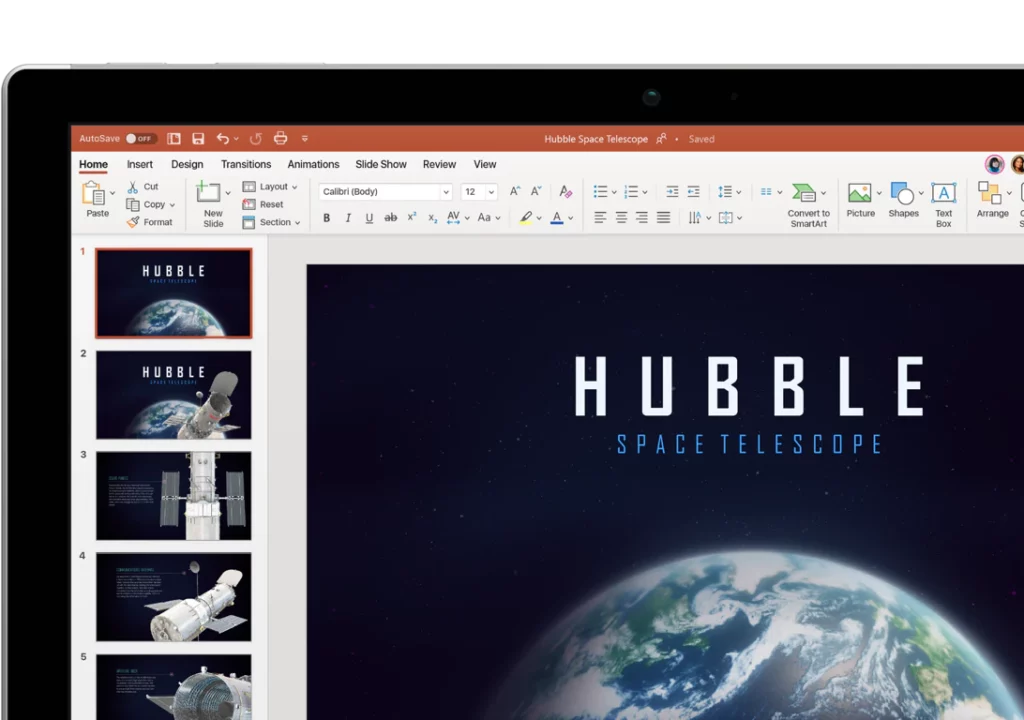
- Sederhana dan jelas: Pastikan bahwa pesan dan konten presentasi Anda sederhana dan mudah dipahami. Jangan memasukkan terlalu banyak informasi atau terlalu banyak elemen grafis yang membingungkan audiens Anda.
- Gunakan gambar dan video: Sertakan gambar dan video yang sesuai dengan tema presentasi Anda. Gunakan gambar dan video berkualitas tinggi dan pastikan bahwa mereka memiliki izin untuk digunakan.
- Gunakan animasi dan transisi dengan bijak: Animasi dan transisi dapat membuat presentasi lebih menarik, tetapi jangan gunakan terlalu banyak. Pilih animasi dan transisi yang cocok untuk konten dan tujuan presentasi Anda.
- Gunakan grafik dan diagram: Grafik dan diagram dapat membantu menjelaskan informasi dengan lebih jelas. Gunakan grafik dan diagram yang mudah dibaca dan beri penjelasan singkat.
- Buat slide pendukung: Buat slide pendukung dengan informasi tambahan atau catatan singkat yang akan membantu audiens memahami presentasi Anda dengan lebih baik.
Cara Menyimpan PowerPoint menjadi Video
Berikut adalah panduan tentang cara menyimpan PowerPoint menjadi video:
Langkah 1: Buka presentasi PowerPoint Anda.
Langkah 2: Klik tab “File” di pojok kiri atas layar.
Langkah 3: Klik “Export” dan pilih opsi “Create a Video”.

Langkah 4: Pilih opsi kualitas video yang diinginkan dari opsi “Computer & HD Displays” atau “Internet & DVD”.
Langkah 5: Pilih opsi “Don’t Use Recorded Timings and Narrations” jika presentasi Anda tidak memiliki suara atau timing.
Langkah 6: Pilih opsi “Use Recorded Timings and Narrations” jika presentasi Anda memiliki suara atau timing.
Langkah 7: Klik “Create Video” dan tunggu hingga PowerPoint menyelesaikan proses konversi.
Setelah konversi selesai, PowerPoint akan menyimpan video presentasi Anda sebagai file MP4. Anda sekarang dapat memutar file video ini di media player atau platform streaming video.
Demikianlah cara menyimpan PowerPoint menjadi video yang bisa kamu terapkan. Relatif mudah hanya perlu beberapa langkah saja.
Perhatikan ini, saat menerapkan cara menyimpan PowerPoint menjadi video
Ada beberapa hal yang perlu diperhatikan ketika menerapkan cara menyimpan PowerPoint menjadi video, di antaranya:
Pilih kualitas video yang tepat
Pastikan untuk memilih kualitas video yang sesuai dengan tujuan presentasi Anda. Jika presentasi hanya akan diputar di komputer atau layar yang besar, maka pilih opsi “Computer & HD Displays”.
Namun, jika presentasi akan dibagikan melalui internet atau diunggah ke platform video seperti YouTube, pilih opsi “Internet & DVD” yang memiliki ukuran file yang lebih kecil. Hal ini perlu diperhatikan saat menerapkan cara menyimpan PowerPoint menjadi video.
Uji video sebelum membagikannya
Dalam menerapak cara menyimpan PowerPoint menjadi video di atas, langkah review ini cukup penting agar presentasi bsia berjalan dengan lancarr.
Setelah menyimpan presentasi sebagai video, pastikan untuk memeriksa kualitas video dan pastikan bahwa semua elemen presentasi muncul dengan jelas dan dengan benar. Uji video di beberapa perangkat dan platform untuk memastikan kompatibilitas yang tepat.
Mengapa menyimpan PowerPoint menjadi Video?
Cara menyimpan PowerPoint menjadi video di atas dapat memberikan beberapa keuntungan, termasuk:
- Kemudahan Berbagi: Video presentasi dapat dengan mudah dibagikan melalui email, platform sosial media, atau situs web.
- Mobilitas: Format video memungkinkan presentasi untuk diakses dan diputar di mana saja, kapan saja. Ini sangat berguna jika Anda perlu mempresentasikan ide atau konsep di luar kantor atau di tempat umum.
- Keseragaman: Dengan menyimpan presentasi sebagai video, Anda memastikan bahwa pesan dan presentasi Anda akan disampaikan dengan konsisten pada setiap tampilan.
- Menghemat Waktu: Menyimpan presentasi sebagai video memungkinkan Anda menghindari kebutuhan untuk terus-menerus membuka dan menutup file presentasi. Ini dapat menghemat waktu Anda dan memungkinkan Anda fokus pada konten presentasi Anda.
Kesimpulannya, cara menyimpan PowerPoint menjadi video dapat memberikan beberapa keuntungan dan membuat konten Anda lebih mudah diakses dan dibagikan.
Dengan mengikuti panduan langkah demi langkah di atas, Anda dapat dengan mudah mengkonversi presentasi Anda menjadi video dan mulai memanfaatkan keuntungan yang ditawarkan oleh format video.














wah powerpoint ternyata bisa jadi video
terima kasih tipsnya bro
baru tau ada fitur kayak gitu