ZenCreator
No Result
View All Result
  • Contents
  • News
  • Event
  • Promotion
  • Review
  • Tips
  • Video
    • TVC
PRICING
SUBSCRIBE
  • Contents
  • News
  • Event
  • Promotion
  • Review
  • Tips
  • Video
    • TVC
No Result
View All Result
ZenCreator
No Result
View All Result

Cara Menghilangkan Mode Aman di Windows 10, 8, dan 7

M.Kamalul Fikri by M.Kamalul Fikri
06-10-2023
Reading Time: 5 mins read
0
cara menghilangkan mode aman

Saat menyalakan komputer atau laptop kadang Anda melihat tulisan di layar ada Safe Mode atau mode aman. Bagaimana cara menghilangkan mode aman di komputer atau laptop Windows Anda? Untuk menjawabnya berikut penjelasan Zencreator berikut ini.

Daftar Isi:

Toggle
    • RELATED POSTS
    • 6 Telegram Video Downloader
    • Ukuran Header Google Form Terbaru 2025, Jangan Sampai Salah, ya!
    • 6 Perbedaan CapCut PC dan Android, Lebih Bagus yang Mana?
  • Apa itu mode aman
  • Cara Menghilangkan Mode Aman Di Windows
    • Metode 1: Restart Komputer
    • Metode 2: Menggunakan System Configuration
    • Metode 3: Menggunakan Command Prompt
    • Metode 4: Menggunakan Recovery Options

RELATED POSTS

6 Telegram Video Downloader

Ukuran Header Google Form Terbaru 2025, Jangan Sampai Salah, ya!

6 Perbedaan CapCut PC dan Android, Lebih Bagus yang Mana?

Apa itu mode aman

cara menghilangkan mode aman

Mode aman adalah fitur bawaan Windows yang memungkinkan Anda menjalankan sistem operasi dengan fungsi minimal.

Mode aman adalah fitur bawaan Windows yang memungkinkan Anda menjalankan sistem operasi dengan fungsi minimal. Mode aman biasanya digunakan untuk mengatasi masalah atau menghapus malware yang mengganggu kinerja komputer. 

Mode aman memungkinkan Anda melakukan tugas pemeliharaan seperti menghapus perangkat lunak, memindai malware, atau mengembalikan sistem ke titik pemulihan sebelumnya.

Mode aman juga dapat membantu Anda menemukan penyebab masalah yang mencegah Windows berjalan dengan normal, seperti driver yang tidak kompatibel atau aplikasi yang bermasalah. Dengan demikian, mode aman adalah alat yang berguna untuk memperbaiki komputer Anda jika terjadi kesalahan.

Mode aman biasanya digunakan untuk mengatasi masalah atau menghapus malware yang mengganggu kinerja komputer. Namun, terkadang Anda mungkin ingin tahu cara menghilangkan mode aman dan kembali ke mode normal. Bagaimana caranya?

Ada beberapa cara menghilangkan mode aman di Windows 10, 8, dan 7. Berikut ini adalah beberapa metode yang bisa Anda coba.

Cara Menghilangkan Mode Aman Di Windows

Metode 1: Restart Komputer

Cara menghilangkan mode aman yang paling mudah adalah dengan merestart komputer Anda. Biasanya, setelah restart, Windows akan kembali ke mode normal secara otomatis.

Anda bisa merestart komputer Anda dengan cara berikut:

  • Klik tombol Start di pojok kiri bawah layar.
  • Pilih Power dan klik Restart.
  • Tunggu sampai komputer Anda menyala kembali.

Jika cara menghilangkan mode aman ini berhasil, maka Anda sudah bisa menggunakan Windows dalam mode normal. Jika tidak, coba metode berikutnya.

Metode 2: Menggunakan System Configuration
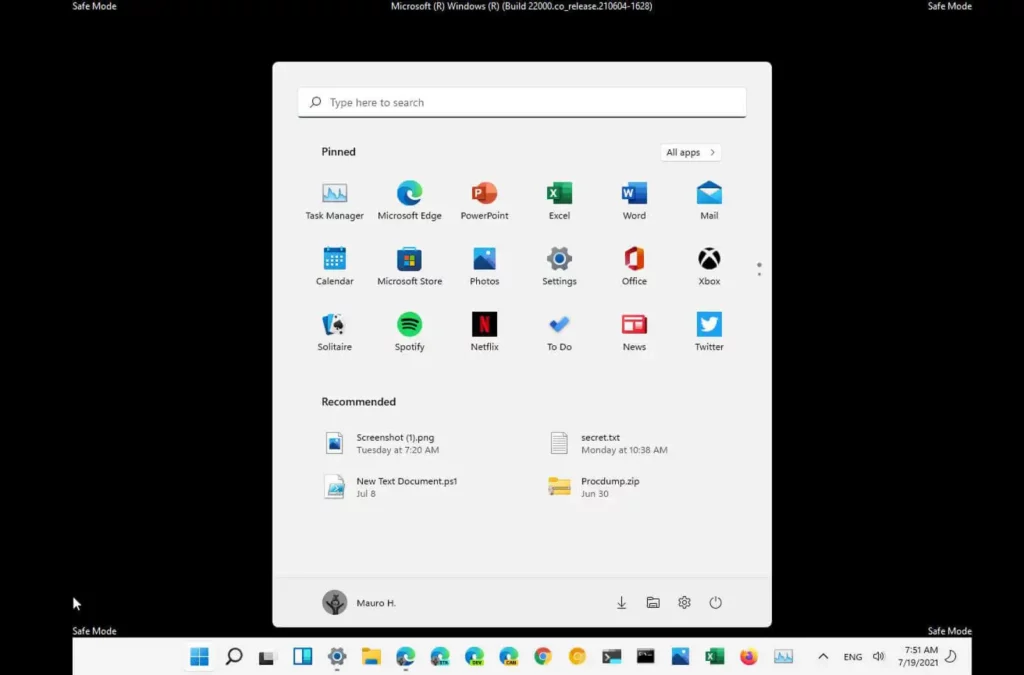
cara menghilangkan mode aman

System Configuration adalah alat bawaan Windows yang memungkinkan Anda mengubah beberapa pengaturan sistem, termasuk opsi boot. Anda bisa menggunakan alat ini sebagai cara menghilangkan mode aman dengan cara berikut:

  • Tekan tombol Windows + R secara bersamaan untuk membuka kotak dialog Run.
  • Ketik msconfig dan tekan Enter untuk membuka jendela System Configuration.
  • Pilih tab Boot dan hapus centang pada opsi Safe boot di bawah bagian Boot options.
  • Klik OK dan pilih Restart untuk merestart komputer Anda.

Jika cara menghilangkan mode aman ini berhasil, maka Windows akan kembali ke mode normal setelah restart. Jika tidak, coba metode berikutnya.

Metode 3: Menggunakan Command Prompt

Command Prompt adalah alat bawaan Windows yang memungkinkan Anda menjalankan perintah teks untuk melakukan berbagai tugas. Anda bisa menggunakan alat ini sebagai cara menghilangkan mode aman dengan cara berikut:

  • Tekan tombol Windows + X secara bersamaan dan pilih Command Prompt (Admin) atau Windows PowerShell (Admin) dari menu yang muncul.
  • Ketik perintah berikut dan tekan Enter: bcdedit /deletevalue {current} safeboot
  • Tunggu sampai proses selesai dan tutup jendela Command Prompt atau Windows PowerShell.
  • Restart komputer Anda.

Jika cara ini berhasil, maka Windows akan kembali ke mode normal setelah restart. Jika tidak, coba metode berikutnya.

Metode 4: Menggunakan Recovery Options

Recovery Options adalah fitur bawaan Windows yang memungkinkan Anda memperbaiki masalah yang mencegah Windows berjalan dengan baik. Anda bisa menggunakan fitur ini untuk menghilangkan mode aman dengan cara berikut:

  • Klik tombol Start dan pilih Settings.
  • Pilih Update & Security dan klik Recovery di sisi kiri jendela.
  • Di bawah bagian Advanced startup, klik Restart now.
  • Setelah komputer Anda restart, pilih Troubleshoot dari menu yang muncul.
  • Pilih Advanced options dan klik Startup Settings.
  • Klik Restart dan tunggu sampai komputer Anda restart lagi.
  • Tekan tombol angka yang sesuai dengan opsi Enable Safe Mode with Networking, misalnya 5 atau F5.
  • Setelah Windows masuk ke mode aman dengan jaringan, ulangi langkah-langkah pada metode 2 atau 3 untuk menghilangkan mode aman.

Jika cara ini berhasil, maka Windows akan kembali ke mode normal setelah restart. Jika tidak, Anda mungkin perlu mencari bantuan profesional atau melakukan instalasi ulang Windows atau bisa mengunjungi support center Windows.

Demikianlah penjelasan bagaimana cara menghilangkan mode aman di laptop atau komputer Windows Anda. Semoga masalah di laptop atau komputer Anda bisa teratasi dengan tutorial ini.


Read More
ShareSendShareShare
  • Sale! ASUS Vivobook S14 S3407QA

    ASUS Vivobook S14 S3407QA – IPSP151M – Matte Gray

    13.599.000  Original price was: 13.599.000 .10.069.050 Current price is: 10.069.050 .
    BUY
  • Sale! ASUS Vivobook S14 M3407HA

    ASUS Vivobook S14 M3407HA Ryzen 7 260 1TB SSD 16GB WUXGA IPS Win11+OHS

    15.799.000  Original price was: 15.799.000 .13.364.000 Current price is: 13.364.000 .
    BUY
  • Sale! ASUS Vivobook S14 S3407CA Ultra 5 225H 1TB SSD 16GB WUXGA IPS Win11+OHS

    ASUS Vivobook S14 S3407CA Ultra 5 225H 1TB SSD 16GB WUXGA IPS Win11+OHS

    15.499.000  Original price was: 15.499.000 .12.064.000 Current price is: 12.064.000 .
    BUY
M.Kamalul Fikri

M.Kamalul Fikri

a content writer across multiple platforms

Artikel Terkait

Perbedaan Canva Designer dan Admin
Tips

6 Perbedaan Canva Designer dan Admin, Kamu Sebagai Apa?

14/04/2026
Strategi Meta Ads 2026 2
Tips

10 Strategi Meta Ads 2026 yang Paling Gacor buat Content Creator

10/04/2026
Prompt AI untuk Menggabungkan Foto Bertema Idola, Artis, dan Tokoh Inspiratif
Tips

30 Prompt AI untuk Menggabungkan Foto, Hasil Rapi dan Bagus

08/04/2026
Prompt AI untuk Edit Foto Tema Fashion Editorial
Tips

40 Prompt AI untuk Edit Foto dengan Berbagai Tema, Cobain Pakai Gemini AI!

06/04/2026
Cara Membuat Portofolio Content Creator - perbedaan content creator dan content editor
Tips

8 Perbedaan Content Creator dan Content Editor, Kamu yang Mana?

25/03/2026
perbedaan meta ai dan gemini ai
Contents

8 Perbedaan Meta AI dan Gemini AI, Lebih Bagus Mana?

20/03/2026
Next Post
cara memotong video di clipchamp

Cara Memotong Video Di Clipchamp Dengan Mudah

cara mengaktifkan komentar di youtube

Cara Mengaktifkan Komentar di YouTube

Leave a Reply Cancel reply

Your email address will not be published. Required fields are marked *

Recommended Stories

keyboard laptop asus

Cara Reset Laptop ASUS Ke Setelan Pabrik (Factory Reset)

27/12/2021
4 Cara Kerja Algoritma YouTube Terbaru

Cara Kerja Algoritma YouTube Terbaru 2025, Kamu Harus Selalu Update!

15/02/2025
ASUS Vivobook Pro 15 OLED (N6506) - laptop asus untuk edit video

Laptop ASUS untuk Edit Video, Ada yang Cuma 9 Jutaan Doang!

21/07/2025

Popular Stories

  • ASUS No. 1 Quality & Service Challenge

    ASUS No. 1 Quality & Service Challenge: Saatnya Kreativitasmu Naik Kelas!

    0 shares
    Share 0 Tweet 0
  • Rekomendasi Aplikasi Online untuk Menulis Not Balok

    0 shares
    Share 0 Tweet 0
  • 6 Telegram Video Downloader

    0 shares
    Share 0 Tweet 0
  • 2 Cara Membuat Rangkuman Dari Video YouTube, Bisa Pakai AI

    0 shares
    Share 0 Tweet 0
  • Ukuran Header Google Form Terbaru 2025, Jangan Sampai Salah, ya!

    0 shares
    Share 0 Tweet 0
ZenCreator

Bergabunglah bersama ZenCreator Community Indonesia. Banyak event keren & tips lainnya untuk Creator khusus untuk ZenFans & ZenCreator.

Recent Posts

  • 6 Perbedaan Canva Designer dan Admin, Kamu Sebagai Apa?
  • 10 Strategi Meta Ads 2026 yang Paling Gacor buat Content Creator
  • 30 Prompt AI untuk Menggabungkan Foto, Hasil Rapi dan Bagus

Categories

  • Contents
  • Event
  • Lomba Video Islamic Community 2022
  • News
  • Promotion
  • Review
  • Tips
  • TVC
  • Video

© 2024 Zencreator - Unlock Your Creativity.

No Result
View All Result
  • Home
  • Subscription
  • Category
  • Landing Page
  • Buy JNews
  • Support Forum
  • Pre-sale Question
  • Contact Us

© 2024 Zencreator - Unlock Your Creativity.